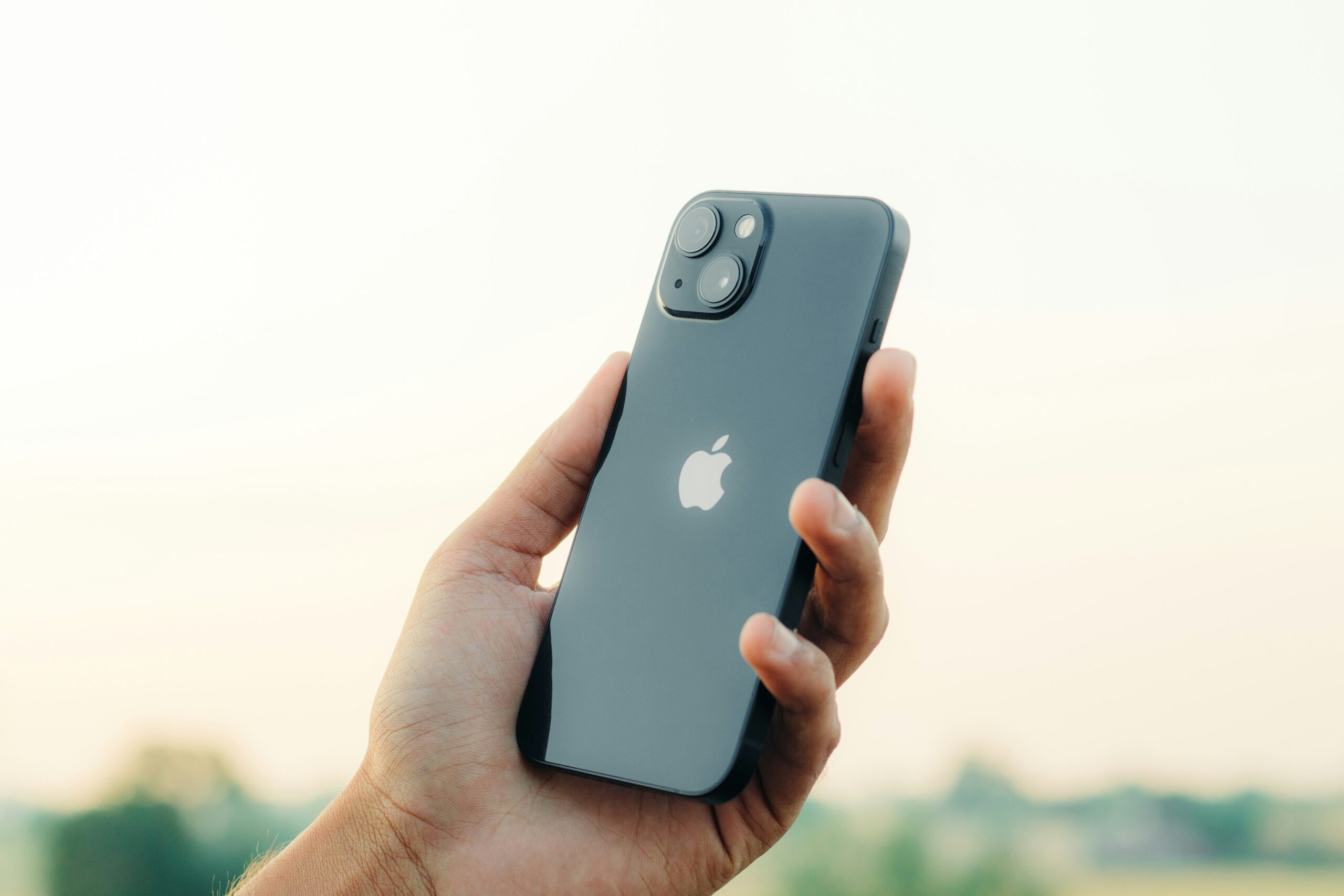
Jak Přenést Fotografie z iPhone do Windows (Aktualizace 2023)
Máte po krk nedostatku úložného prostoru na vašem iPhonu? V tomto návodu vám ukážeme, jak snadno přenést vaše vzácné vzpomínky z iPhone do počítače s Windows.
Upozornění: Následující kroky jsou aplikovatelné pro iPhone s iOS 12 a novějším a počítače s Windows.
Krok 1: Připojte váš iPhone k počítači s Windows
Pomocí USB kabelu připojte váš iPhone k počítači s Windows. Ujistěte se, že obě zařízení jsou zapnuta a iPhone je odemčený.
Krok 2: Důvěřujte počítači
Na vašem iPhone se objeví výzva, zda tomuto počítači důvěřujete. Klepněte na “Důvěřovat”, abyste navázali bezpečné spojení mezi vaším iPhone a počítačem.
Krok 3: Otevřete aplikaci Fotografie na počítači
Na počítači s Windows otevřete aplikaci Fotografie. Pokud ji nemáte nainstalovanou, můžete ji zdarma stáhnout z Microsoft Store.
Krok 4: Importujte fotografie
V aplikaci Fotografie klikněte na tlačítko “Importovat”, které se nachází v pravém horním rohu okna. Aplikace automaticky detekuje váš iPhone a zobrazí fotografie dostupné pro import.
Krok 5: Vyberte fotografie pro přenos
Vyberte fotografie, které chcete přenést, kliknutím na ně. Můžete vybírat jednotlivé fotografie nebo použít možnost “Vybrat vše”, pokud chcete přenést všechny fotografie.
Krok 6: Přizpůsobte nastavení importu (volitelné)
Pokud chcete změnit nastavení importu, klikněte na odkaz “Nastavení importu”, který se nachází v pravém horním rohu okna. Zde můžete určit složku, do které chcete uložit importované fotografie, přejmenovat je a rozhodnout se, zda je po importu z iPhone smažete.
Krok 7: Zahajte proces importu
Jakmile jste vybrali požadované fotografie a upravili nastavení importu, klikněte na tlačítko “Importovat vybrané” a zahajte přenos. Objeví se průběhový ukazatel, který indikuje stav přenosu.
Krok 8: Přistupujte k importovaným fotografiím
Jakmile je přenos dokončen, najdete své importované fotografie ve složce “Importováno z [název iPhone]” v aplikaci Fotografie. Můžete k nim také přistupovat navigací do složky, kterou jste určili v nastavení importu.
Krok 9: Bezpečně odpojte váš iPhone
Po úspěšném přenosu fotografií je důležité bezpečně odpojit váš iPhone od počítače. V aplikaci Fotografie klikněte na tlačítko “Vysunout” vedle názvu vašeho iPhonu.
Těmito jednoduchými kroky můžete bez námahy přenést své drahocenné fotografie z iPhonu do počítače s Windows. Nyní můžete uvolnit místo na iPhonu a užívat si své vzpomínky na větší obrazovce. Přejeme vám šťastný přenos!
Často kladené otázky o přenosu dat z iPhonu do Windows
Ano, fotografie můžete přenášet bezdrátově pomocí iCloud nebo aplikací třetích stran, jako je Dropbox nebo Google Photos. Tento průvodce se však zaměřuje na proces přenosu fotografií pomocí USB kabelu.
Ve výchozím nastavení aplikace Fotografie nabízí možnost odstranit fotografie z vašeho iPhone po jejich importu. Můžete se však rozhodnout je na iPhone ponechat, pokud dáváte přednost.
Ano, stejným způsobem můžete přenést videa a hudbu z vašeho iPhone do počítače s Windows. Jednoduše dodržujte kroky uvedené v tomto průvodci a vyberte požadované mediální soubory k přenosu.
Pokud na vašem počítači není nainstalována aplikace Fotografie, můžete použít alternativní software, jako je iTunes nebo Průzkumník souborů Windows, k přenosu fotografií z vašeho iPhone.
Ano, kroky uvedené v tomto průvodci platí pro všechny iPhone s iOS 12 nebo novějším. Uživatelské rozhraní a možnosti se však mohou mírně lišit v závislosti na modelu iPhone a verzi iOS.
Ano, fotografie můžete přenášet bezdrátově pomocí iCloud nebo aplikací třetích stran. Použití USB kabelu však poskytuje rychlejší a spolehlivější připojení pro přenos velkého množství dat.
Ano, fotografie můžete přenést z iPhonu do počítače s Windows pomocí počítače Mac jako prostředníka. Jednoduše připojte iPhone k Macu, přeneste fotografie na Mac a poté je přeneste do počítače s Windows pomocí USB disku nebo jiných metod.
Pokud se během přenosu setkáte s nějakými problémy nebo chybami, zkuste restartovat zařízení, aktualizovat software na obou vašem iPhone a počítači s Windows, nebo použít jiný USB kabel nebo port.
Více od Swappie:
Jak přenést data z Androidu na iPhone
Koupili jste si nový iPhone a chcete do něj přenést kontakty, fotografie a aplikace z Androidu? Náš návod ukazuje, jak to udělat snadno a bez problémů. Přečtěte si, jak přenést data z Androidu na iPhone.
Kompletní průvodce repasovanými iPhony
Zvažujete koupi repasovaného iPhonu? V našem průvodci vysvětlujeme, co repas znamená, jak probíhá proces a proč se jedná o výhodnou a spolehlivou volbu. Podívejte se na kompletní průvodce repasovanými iPhony.
Jak prodat svůj starý iPhone
Chcete prodat svůj starý iPhone? Vysvětlíme vám krok za krokem, jak zařízení připravit, kde ho bezpečně prodat a jak získat nejlepší cenu. Přečtěte si kompletní průvodce prodejem iPhonu.
Nejlepší iPady pro studenty
Hledáte ideální iPad na studium? Porovnáváme modely, které se hodí pro psaní poznámek, online výuku i multitasking. Podívejte se na doporučení nejlepších iPadů pro studenty.
Telefony Swappie vždy s minimálně 86 % kapacity baterie
Každý iPhone od Swappie má testovanou baterii s minimálně 86 % kapacity. Zjistěte, proč tento standard znamená delší životnost a lepší výkon. Přečtěte si více o standardu baterií Swappie.
Expertní srovnání od Swappie:
iPhone 14 vs iPhone 15
Má smysl přejít z iPhonu 14 na iPhone 15? Porovnáváme design, výkon, fotoaparáty, baterii i nové funkce, abyste měli jasno. Přečtěte si celé srovnání iPhone 14 vs iPhone 15.
iPhone 11 Pro (repasovaný) vs Xiaomi Redmi Note 13
Vyplatí se více repasovaný iPhone 11 Pro nebo nový Xiaomi Redmi Note 13? Porovnáváme displej, fotoaparát, výkon a poměr cena/výkon. Podrobné srovnání iPhone 11 Pro vs Xiaomi Redmi Note 13.
iPhone 13 vs iPhone 15
Zajímá vás, zda se vyplatí upgrade z iPhonu 13 na iPhone 15? Projdeme rozdíly v kvalitě displeje, výkonu, baterii i nových funkcích. Přečtěte si srovnání iPhone 13 vs iPhone 15.
iPhone 13 Pro vs Galaxy S23
Který prémiový smartphone je lepší? Srovnáváme iPhone 13 Pro a Samsung Galaxy S23 z hlediska displeje, výkonu, baterie i fotoaparátu. Celé srovnání iPhone 13 Pro vs Galaxy S23.
iPhone 12 Pro Max vs Samsung Galaxy S22
Který smartphone je pro vás lepší volbou? Porovnáváme iPhone 12 Pro Max a Samsung Galaxy S22 z hlediska displeje, výkonu, fotoaparátů, výdrže baterie i softwarové podpory. Přečtěte si celé srovnání iPhone 12 Pro Max vs Samsung Galaxy S22.
Související příspěvky


Poslední příspěvky na blogu