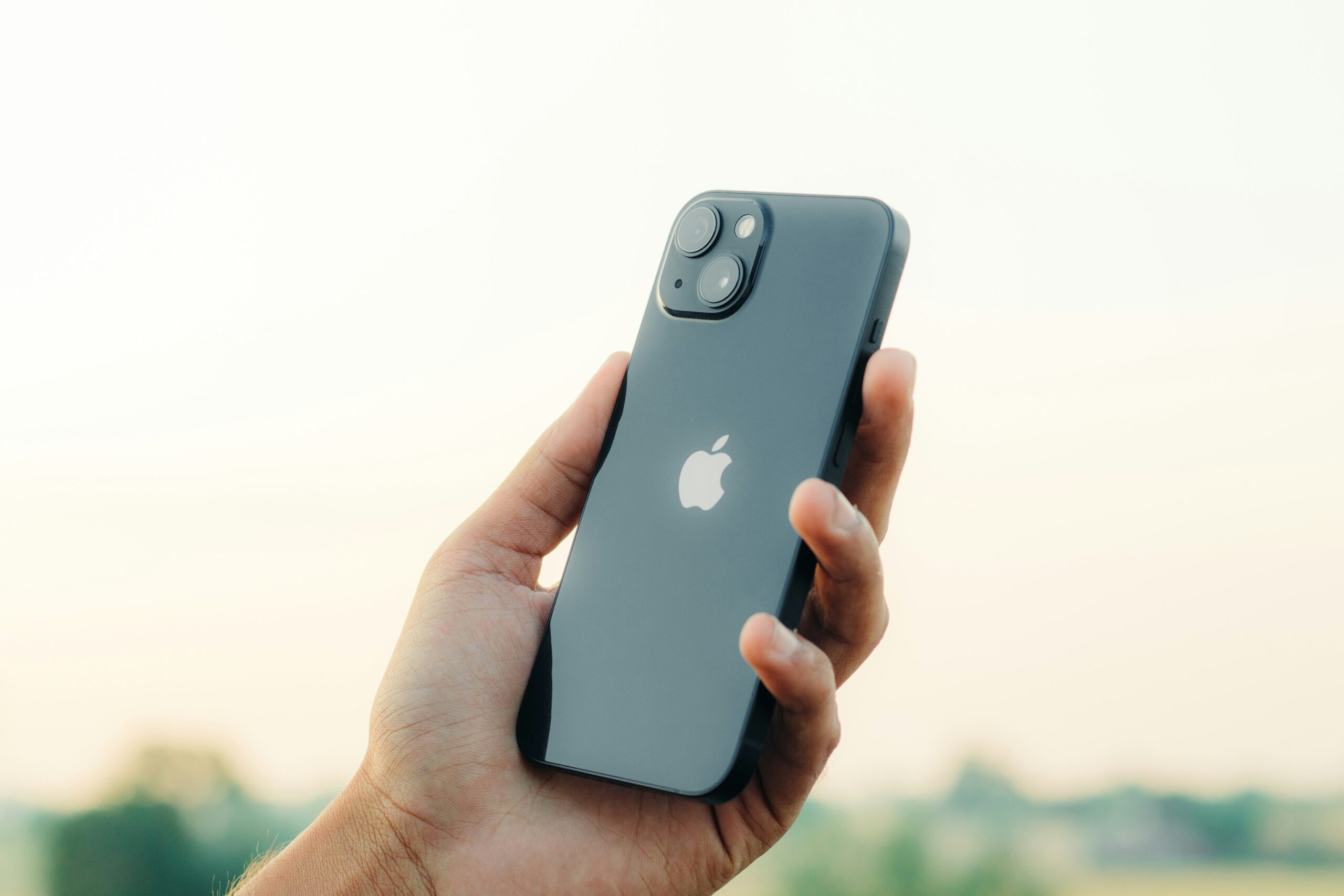
Ovládání vašeho iPhonu 13: Základní tipy a triky
Řada iPhone 13 se svým robustním výkonem, vylepšenou výdrží baterie a pokročilými systémy fotoaparátů stále ohromuje uživatele po celém světě. Ať už jste v ekosystému iPhonu nováčkem, nebo přecházíte z předchozího modelu, čeká na vás řada funkcí a zkratek. Zde je několik základních tipů a triků, které vám pomohou vylepšit vaše zkušenosti s iPhonem 13 a zajistí, že své zařízení využijete na maximum.
1. Filmový režim pro natáčení
Jednou z hlavních funkcí iPhonu 13 je filmový režim, který vám umožňuje vytvářet videa s nízkou hloubkou ostrosti a automatickými změnami zaostření, podobně jako u profesionální kamery.
Jak jej používat:
- Otevřete aplikaci Fotoaparát.
- Vyberte “Film”.
- Začněte nahrávat. Klepněte na obrazovku, abyste změnili nebo uzamkli zaostření.
2. Fotografické styly pro personalizovanou fotografii
Na rozdíl od tradičních filtrů vám fotografické styly umožňují nastavit vaše preferované tóny a barevné preference pro vaše fotografie.
Přístup k fotografickým stylům:
- Přejděte na Nastavení > Fotoaparát > Fotografické styly.
- Vyberte si z přednastavených stylů nebo si vytvořte svůj vlastní.
3. Live Text pro okamžité informace
S iOS 15 může váš iPhone 13 rozpoznat text na fotografiích a v hledáčku kamery pomocí Live Text. Ať už se jedná o telefonní číslo na vizitce nebo recept v kuchařce, stačí namířit kameru na text nebo otevřít fotografii s textem a budete mít možnost text okamžitě zkopírovat, vyhledat nebo přeložit.
Jak jej používat:
- Namířte kameru na text nebo otevřete fotografii s textem.
- Okamžitě zkopírujte, vyhledejte nebo přeložte text.
4. Režimy soustředění pro lepší koncentraci
Režimy soustředění jsou revoluční pro správu oznámení a rozptýlení. Přejděte na Nastavení > Soustředění, abyste přizpůsobili své preference. Můžete nastavit konkrétní aplikace a kontakty, které vás mohou upozorňovat během pracovních hodin, osobního času nebo při řízení. Tím zajistíte, že obdržíte pouze relevantní oznámení pro svou aktuální činnost.
Nastavení režimů soustředění:
- Přejděte na Nastavení > Soustředění.
- Přizpůsobte své preference pro aplikace a kontakty.
5. Inteligentní režim dat pro úsporu baterie
Inteligentní režim dat iPhonu 13 inteligentně šetří výdrž baterie automatickým přepínáním mezi 5G a 4G v závislosti na podmínkách sítě a vzorcích používání.
Aktivace inteligentního režimu dat:
- Přejděte na Nastavení > Mobilní data > Možnosti mobilních dat > Režim dat.
- Vyberte “Povolit více dat na 5G”.
6. Přizpůsobitelné ovládací centrum pro rychlý přístup
Ovládací centrum iPhonu 13 je vysoce přizpůsobitelné, což vám umožňuje rychlý přístup k nástrojům a nastavením, které používáte nejčastěji.
Přizpůsobení ovládacího centra:
- Přejděte na Nastavení > Ovládací centrum.
- Přidejte, odeberte nebo přeskupte ovládací prvky podle potřeby.
7. ProRAW a ProRes pro kreativní kontrolu
Pro nadšence do fotografie a videografie nabízejí modely iPhone 13 Pro formáty ProRAW a ProRes, které poskytují větší kontrolu nad procesem úpravy obrázků a videí.
Jak je aktivovat:
- Přejděte na Nastavení > Kamera.
- Aktivujte ProRAW pro fotografie a ProRes pro záznam videa.
8. Zdraví baterie a optimalizované nabíjení
Udržování zdraví baterie vašeho iPhonu je klíčové pro jeho dlouhověkost. Aktivujte optimalizované nabíjení baterie, abyste snížili stárnutí baterie tím, že se naučíte své nabíjecí návyky a čekáte na dokončení nabíjení nad 80 %, dokud nebudete potřebovat svůj iPhone.
Monitorování a aktivace:
- Zkontrolujte zdraví baterie v Nastavení > Baterie > Zdraví baterie.
- Aktivujte optimalizované nabíjení baterie.
9. Zrcadlení obrazovky: iPhone 13 na vaši televizi
Rozšíření displeje vašeho iPhonu 13 na větší obrazovku, jako je vaše televize, je snadné pomocí integrované funkce zrcadlení obrazovky. Tato funkce je ideální pro sdílení fotografií, videí nebo dokonce prezentací přímo z vašeho telefonu.
Jak zrcadlit obrazovku:
- Přejeďte dolů pro přístup k ovládacímu centru.
- Klepněte na “Zrcadlení obrazovky” a vyberte svou televizi (Apple TV nebo televize kompatibilní s AirPlay fungují bez problémů).
- Zadejte kód AirPlay, jakmile budete vyzváni.
- Chcete-li zastavit zrcadlení, vraťte se k možnosti “Zrcadlení obrazovky” v ovládacím centru a klepněte na “Zastavit zrcadlení”.
10. Zlepšení ochrany soukromí na vašem iPhonu 13
Ochrana soukromí je základním kamenem zážitku s iPhonem a iPhone 13 nabízí robustní ovládací prvky pro ochranu vašich informací. Chcete-li efektivně spravovat své nastavení ochrany soukromí, přejděte na Nastavení > Soukromí. Zde najdete možnosti pro kontrolu, které aplikace mají přístup k vaší poloze, kontaktům, fotografiím, mikrofonu a kameře. Pro zvýšení ochrany soukromí zvažte aktivaci “Omezení sledování reklam” v Nastavení > Soukromí > Reklamy Apple, abyste snížili cílenou reklamu. Kromě toho vám nová funkce iOS 15, Zpráva o ochraně soukromí aplikací, poskytuje přehled o tom, jak často aplikace přistupují k vašim citlivým informacím a jejich aktivitě v síti. Pravidelným přezkoumáváním a upravováním těchto nastavení zajistíte, že vaše osobní údaje zůstanou v bezpečí.
11. Rychlé screenshoty: Užitečná funkce iPhonu 13
Pořízení snímku obrazovky na iPhonu 13 je rychlé a intuitivní, což vám umožňuje uložit cokoli na obrazovce během několika sekund. Stačí současně stisknout boční tlačítko a tlačítko pro zvýšení hlasitosti a rychle je uvolnit. Váš iPhone pořídí aktuální snímek obrazovky a poskytne miniaturu náhledu v levém dolním rohu. Klepněte na miniaturu, abyste snímek obrazovky okamžitě upravili nebo sdíleli, nebo na miniaturu přejeďte doleva, abyste ho uložili. Tato metoda je ideální pro rychlé ukládání informací, sdílení obsahu obrazovky nebo zachycení momentů ve vašich oblíbených aplikacích.
12. Využití kompatibilního příslušenství s vaším iPhonem 13
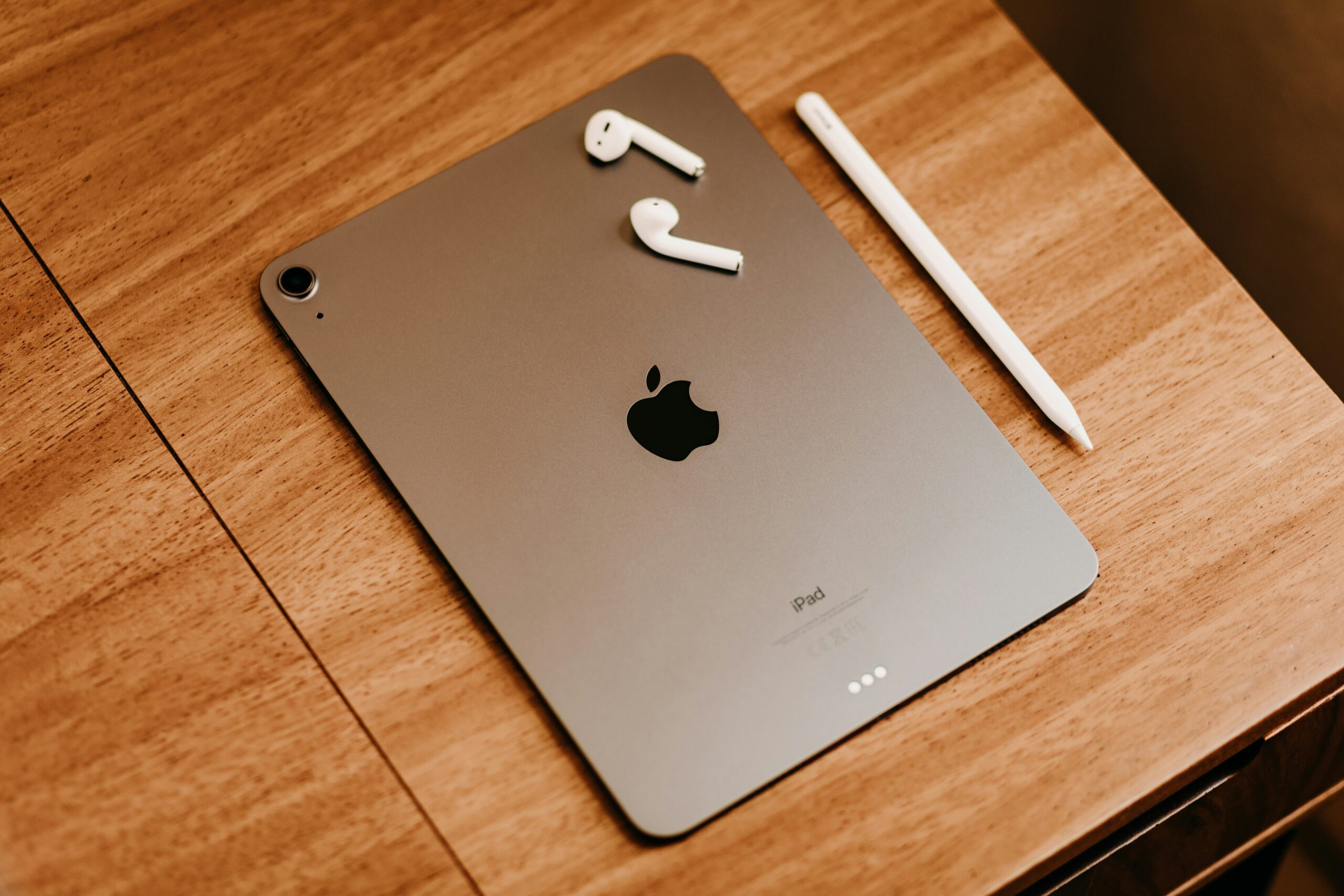
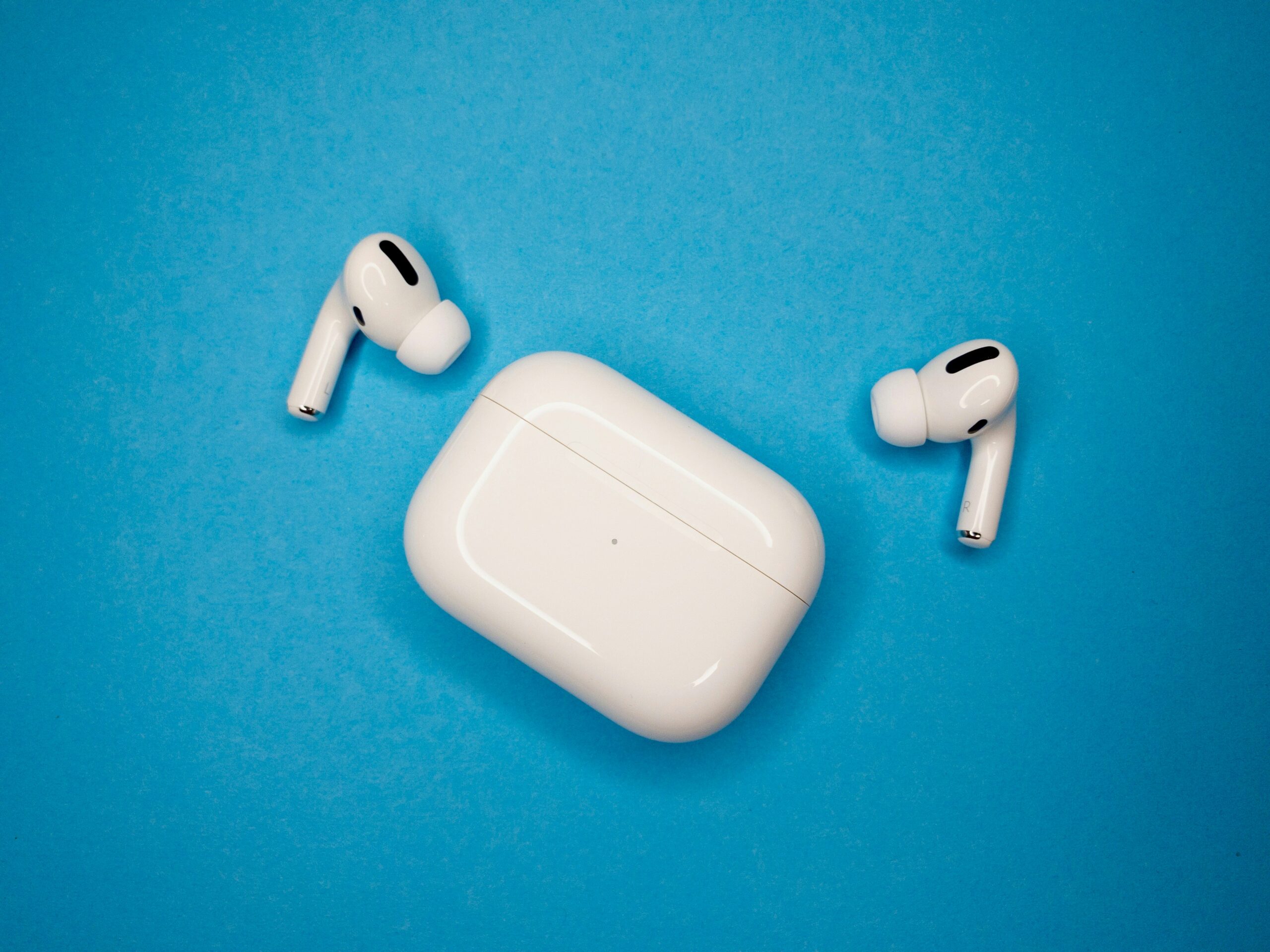
Chcete-li skutečně odemknout potenciál svého iPhonu 13, zvažte integraci kompatibilního příslušenství, které zlepšuje jeho výkon a uživatelskou zkušenost. Od AirPodů pro bezkonkurenční zvukový zážitek po nabíječku MagSafe pro efektivní bezdrátové nabíjení mohou správné příslušenství změnit způsob, jakým používáte svůj iPhone. Pro produktivitu může být Apple Pencil (podporovaný některými modely) revoluční pro psaní poznámek a kreslení přímo na vašem zařízení. Mezitím oficiální pouzdra Apple nejen chrání váš iPhone, ale také zachovávají jeho elegantní design. Pro připojení tohoto příslušenství je jednoduše spárujte přes nastavení Bluetooth pro AirPods nebo je připojte pomocí magnetického spojení MagSafe pro nabíječky a peněženky. Každé příslušenství je navrženo tak, aby se bez problémů integrovalo s vaším iPhonem a zajistilo zlepšenou a produktivní uživatelskou zkušenost.
| Příslušenství | Účel | Připojení |
| AirPods | Vynikající zvukový zážitek | Bluetooth |
| Nabíječka MagSafe | Efektivní bezdrátové nabíjení | Magnetické připojení |
| Apple Pencil (vybrané modely) | Psaní poznámek a kreslení | Bluetooth/Magnetické připojení |
| Oficiální pouzdra Apple | Ochrana a styl | Fyzické přizpůsobení |
13. Zjednodušené sdílení pomocí AirDrop na iPhonu 13
AirDrop je výkonná funkce, která usnadňuje sdílení fotografií, videí, dokumentů a dalších mezi zařízeními Apple. Používá Bluetooth k vytvoření peer-to-peer Wi-Fi sítě pro bezpečný přenos souborů, čímž zajišťuje, že vaše data jsou během celého procesu chráněna. Chcete-li použít AirDrop na svém iPhonu 13, přejeďte dolů pro přístup k ovládacímu centru, stiskněte a podržte kartu nastavení sítě a klepněte na AirDrop. Poté můžete vybrat, zda chcete přijímat položky pouze od kontaktů nebo od všech, podle svých preferencí. Chcete-li sdílet obsah, vyberte soubor, který chcete odeslat, klepněte na tlačítko sdílení a vyberte AirDrop. Váš iPhone poté zobrazí blízká zařízení, která jsou způsobilá k přijetí souboru. Vyberte požadovaného příjemce a soubor bude téměř okamžitě přenesen. AirDrop nejenže upřednostňuje soukromí a bezpečnost, ale také nabízí působivou rychlost a pohodlí při sdílení mezi zařízeními, což z něj činí nepostradatelnou funkci pro uživatele iPhonu 13.
14. Využití tmavého režimu pro pohodlnější zobrazení
Tmavý režim nabízí tmavší barevné schéma, které je zvláště v prostředích s nízkým osvětlením šetrnější k očím.
Aktivace tmavého režimu:
- Přejděte na Nastavení > Displej a jas.
Vyberte “Tmavý”, aby se systém přepnul do tmavého režimu.
- Tmavý režim nejen snižuje namáhání očí během noci, ale také šetří baterii na OLED displejích, jako jsou ty na iPhonu 13.
15. Sledování menstruačního cyklu pomocí aplikace Zdraví
Aplikace Zdraví obsahuje sledování menstruačního cyklu, které poskytuje předpovědi a zdravotní přehledy.
Jak sledovat svůj menstruační cyklus:
- Otevřete aplikaci Zdraví a přejděte na kartu “Prohlížet”.
Klepněte na “Sledování cyklu” a zadejte informace o svém cyklu.
- Pravidelným zadáváním údajů může aplikace Zdraví pomoci předpovědět vaši další menstruaci a poskytnout cenné údaje o plodnosti, což vám pomůže při správě vašeho zdraví.
16. Přizpůsobení a používání Safari
Safari na iPhonu 13 přichází s vylepšenými funkcemi a možnostmi přizpůsobení pro zážitek z prohlížení na míru.
Přizpůsobení Safari:
- V Safari klepněte na ikonu “Aa” na panelu adresy pro přístup k nastavení webu.
Vyberte “Nastavení webu” pro úpravu nastavení, jako jsou blokátory obsahu, kamera, mikrofon a přístup k poloze pro jednotlivé webové stránky.
- Také můžete přizpůsobit domovskou stránku Safari klepnutím na “Upravit” v její dolní části, což vám umožní vybrat, co se bude zobrazovat, například vaše Oblíbené, často navštěvované weby, návrhy Siri a další.
17. Vytváření a používání Memoji
Memoji vám umožňuje vytvářet personalizované animované postavy, které napodobují vaše výrazy.
Vytvoření Memoji:
- Otevřete aplikaci Zprávy a klepněte na tlačítko pro psaní nové zprávy nebo přejděte na existující konverzaci.
Klepněte na tlačítko Memoji, poté přejeďte doprava a klepněte na tlačítko “Nové Memoji”, abyste si přizpůsobili své Memoji.
- Memoji lze použít ve Zprávách, FaceTime a napříč iOS, což přidává zábavný a osobní dotek vaší komunikaci.
Tímto končí náš průvodce základními tipy a triky pro zvládnutí vašeho iPhonu 13. Využitím těchto funkcí a přizpůsobení můžete optimalizovat své zařízení a užívat si vylepšený a produktivnější uživatelský zážitek.
Více od Swappie:
Jak přenést data z Androidu na iPhone
Koupili jste si nový iPhone a chcete do něj přenést kontakty, fotografie a aplikace z Androidu? Náš návod ukazuje, jak to udělat snadno a bez problémů. Přečtěte si, jak přenést data z Androidu na iPhone.
Kompletní průvodce repasovanými iPhony
Zvažujete koupi repasovaného iPhonu? V našem průvodci vysvětlujeme, co repas znamená, jak probíhá proces a proč se jedná o výhodnou a spolehlivou volbu. Podívejte se na kompletní průvodce repasovanými iPhony.
Jak prodat svůj starý iPhone
Chcete prodat svůj starý iPhone? Vysvětlíme vám krok za krokem, jak zařízení připravit, kde ho bezpečně prodat a jak získat nejlepší cenu. Přečtěte si kompletní průvodce prodejem iPhonu.
Nejlepší iPady pro studenty
Hledáte ideální iPad na studium? Porovnáváme modely, které se hodí pro psaní poznámek, online výuku i multitasking. Podívejte se na doporučení nejlepších iPadů pro studenty.
Telefony Swappie vždy s minimálně 86 % kapacity baterie
Každý iPhone od Swappie má testovanou baterii s minimálně 86 % kapacity. Zjistěte, proč tento standard znamená delší životnost a lepší výkon. Přečtěte si více o standardu baterií Swappie.
Expertní srovnání od Swappie:
iPhone 14 vs iPhone 15
Má smysl přejít z iPhonu 14 na iPhone 15? Porovnáváme design, výkon, fotoaparáty, baterii i nové funkce, abyste měli jasno. Přečtěte si celé srovnání iPhone 14 vs iPhone 15.
iPhone 11 Pro (repasovaný) vs Xiaomi Redmi Note 13
Vyplatí se více repasovaný iPhone 11 Pro nebo nový Xiaomi Redmi Note 13? Porovnáváme displej, fotoaparát, výkon a poměr cena/výkon. Podrobné srovnání iPhone 11 Pro vs Xiaomi Redmi Note 13.
iPhone 13 vs iPhone 15
Zajímá vás, zda se vyplatí upgrade z iPhonu 13 na iPhone 15? Projdeme rozdíly v kvalitě displeje, výkonu, baterii i nových funkcích. Přečtěte si srovnání iPhone 13 vs iPhone 15.
iPhone 13 Pro vs Galaxy S23
Který prémiový smartphone je lepší? Srovnáváme iPhone 13 Pro a Samsung Galaxy S23 z hlediska displeje, výkonu, baterie i fotoaparátu. Celé srovnání iPhone 13 Pro vs Galaxy S23.
iPhone 12 Pro Max vs Samsung Galaxy S22
Který smartphone je pro vás lepší volbou? Porovnáváme iPhone 12 Pro Max a Samsung Galaxy S22 z hlediska displeje, výkonu, fotoaparátů, výdrže baterie i softwarové podpory. Přečtěte si celé srovnání iPhone 12 Pro Max vs Samsung Galaxy S22.
Související příspěvky


Poslední příspěvky na blogu