Nätverksproblem på iPhone: Så felsöker du anslutningsproblem 2025
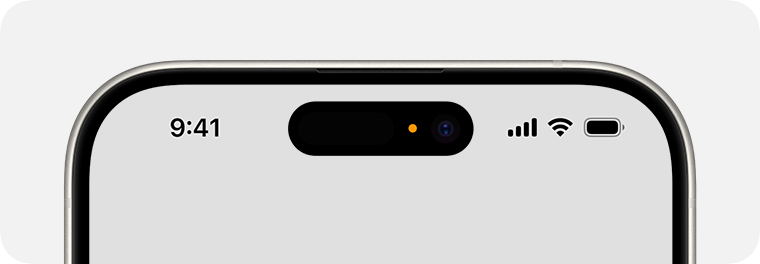
I en tid där en stabil internetanslutning är viktigare än någonsin kan nätverksproblem på iPhone snabbt bli frustrerande. Oavsett om det gäller Wi-Fi, mobildata eller nätverksinställningar finns det flera möjliga orsaker till att anslutningen svajar. Om din iPhone har svårt att koppla upp sig eller om nätverket känns osäkert, tar den här guiden dig steg för steg genom hur du kan felsöka och återställa anslutningen.
Innehåll:
Vanliga nätverksproblem på iPhone
Här är några av de vanligaste nätverksproblemen för iPhone:
- Ingen service eller svag signal: Din iPhone visar “Ingen service” eller har få signalstaplar.
- Kan inte ansluta till Wi-Fi: Din iPhone misslyckas med att ansluta till ett Wi-Fi-nätverk eller anslutningen avbryts hela tiden.
- Mobildata fungerar inte: Trots att du har mobiltäckning kan appar, webbsidor och andra tjänster inte laddas när du försöker använda mobildata.
- Frekventa avbrott: Din nätverksanslutning avbryts ofta, antingen på Wi-Fi eller mobildata.
- Problem med nätverksinställningar: Gamla eller korrupta nätverksinställningar kan leda till återkommande problem med anslutningen.
Nu går vi vidare till lösningarna för att lösa dessa problem.
Hur man löser nätverksproblem på iPhone
Här är steg-för-steg-instruktioner för att felsöka och lösa anslutningsproblem med iPhone:
1. Starta om din iPhone
Ibland kan en enkel omstart lösa nätverksproblem som orsakas av tillfälliga buggar. Omstarten uppdaterar iPhones system och kan fixa mindre anslutningsproblem.
- För iPhone X och senare: Håll ned sidoknappen och någon av volymknapparna tills skjutreglaget för avstängning visas. Dra sedan reglaget för att stänga av iPhone. Efter 30 sekunder håller du ned sidoknappen för att starta om.
- För iPhone SE (2:a gen) och tidigare: Håll ned sidoknappen (eller toppknappen), dra sedan skjutreglaget för avstängning. Håll knappen nedtryckt igen för att starta om.
2. Slå på och av Flygplansläge
Att slå på och av Flygplansläge kan snabbt återställa iPhones nätverksanslutningar och hjälpa till att lösa anslutningsproblem.
- Öppna Kontrollcenter genom att svepa ned från övre högra hörnet (eller upp från botten på äldre modeller).
- Tryck på ikonen för Flygplansläge för att slå på den.
- Vänta 10 sekunder och tryck sedan igen för att stänga av Flygplansläge.
3. Kontrollera inställningarna för mobildata
Om din iPhone inte kan ansluta till mobildata kan du kontrollera inställningarna:
- Gå till Inställningar > Mobilnät (eller Cellular).
- Kontrollera att mobildata är aktiverat.
- Rulla ned och kontrollera om enskilda appar har tillgång till mobildata.
- Se också till att du inte är i läget Låg datamängd, vilket begränsar dataanvändningen.
4. Återställ nätverksinställningar
Om ingen av ovanstående metoder fungerar kan du försöka återställa nätverksinställningarna. Detta raderar sparade Wi-Fi-nätverk, Bluetooth-anslutningar och VPN-konfigurationer, men det kan lösa envisa anslutningsproblem.
- Gå till Inställningar > Allmänt > Överför eller nollställ iPhone > Nollställ.
- Tryck på Nollställ nätverksinställningar och ange din lösenkod.
- Bekräfta återställningen. Din iPhone startas om och du måste ansluta till Wi-Fi-nätverk igen manuellt.
5. Uppdatera iOS
En programvarubugg kan orsaka nätverksproblem. Uppdatering till den senaste versionen av iOS kan lösa kända problem.
- Gå till Inställningar > Allmänt > Programuppdatering.
- Om en uppdatering är tillgänglig trycker du på Uppdatera.
6. Sätt in ditt SIM-kort igen
En dålig anslutning mellan SIM-kortet och iPhonen kan orsaka mobilproblem. För att fixa detta, försök att ta bort och sätta in SIM-kortet igen.
- Stäng av iPhone.
- Använd ett SIM-utmatningsverktyg (eller ett gem) för att ta bort SIM-kortsfacket.
- Ta bort SIM-kortet, kontrollera det för eventuella synliga skador och sätt sedan tillbaka det.
- Slå på iPhone och se om problemet är löst.
7. Felsöka Wi-Fi-problem
Om du har problem med att ansluta till Wi-Fi eller upplever långsam hastighet:
- Glöm och anslut igen till nätverket: Gå till Inställningar > Wi-Fi, tryck på nätverksnamnet och välj Glöm det här nätverket. Anslut igen genom att ange ditt Wi-Fi-lösenord.
- Starta om routern: Ibland ligger problemet i routern. Stäng av den i några sekunder och slå sedan på den igen.
- Kontrollera andra enheter: Se till att andra enheter kan ansluta till samma Wi-Fi-nätverk. Om de inte kan det kan problemet ligga i nätverket självt.
8. Kontrollera uppdateringar från operatören
Din operatör kan släppa inställningsuppdateringar för att förbättra anslutningen i deras nätverk. Du kan kontrollera dessa uppdateringar manuellt:
- Gå till Inställningar > Allmänt > Om. Om en uppdatering är tillgänglig visas en uppmaning att installera den.
9. Inaktivera VPN
Om du använder en VPN (virtuellt privat nätverk) kan det störa nätverksanslutningen. Försök att inaktivera det:
- Gå till Inställningar > Allmänt > VPN och stäng av det.
10. Kontakta din operatör eller Apple Support
Om inga av ovanstående lösningar fungerar kan problemet vara relaterat till din operatörs nätverk eller vara ett hårdvaruproblem med iPhonen. Kontakta din operatör för att kontrollera avbrott eller begränsningar på ditt konto, eller kontakta Apple Support för ytterligare hjälp.
Slutsats
Nätverksproblem kan vara frustrerande, men de flesta går att lösa med några enkla felsökningssteg. Oavsett om det gäller mobildata eller Wi-Fi på din iPhone ger den här guiden konkreta tips för att återställa anslutningen. Om problemen kvarstår efter att du testat dessa åtgärder kan det vara dags att kontakta din mobiloperatör eller Apple Support för vidare hjälp och säkerställa att din enhet fungerar som den ska under 2025.
Redo att uppgradera din iPhone? Swappie erbjuder högkvalitativa renoverade iPhones med 12 månaders garanti och 14 dagars returpolicy.
Mer från Swappie:
Överför data till en ny iPhone
Skaffa en ny iPhone? Vi visar tre enkla sätt att föra över bilder, appar och kontakter från din gamla enhet till den nya, steg för steg. Läs hur du överför data till en ny iPhone.
Återställ en iPhone utan lösenord
Glömt lösenordet eller låst ute från din iPhone? Här går vi igenom två metoder för att återställa din enhet utan lösenord på ett säkert sätt. Läs guiden för att återställa iPhone utan lösenord.
Hur säljer jag min mobil?
Vill du sälja din gamla iPhone eller annan mobil? Vi guidar dig genom processen så att du får ut det mesta av försäljningen på ett tryggt och smidigt sätt. Läs mer om hur du säljer din mobil.
Bästa iPads för studenter
Letar du efter en iPad som passar för studier? Vi jämför de bästa modellerna för plugg, anteckningar och underhållning, oavsett budget. Se vår guide till de bästa iPads för studenter.
Därför har Swappies iPhones minst 86% batterihälsa
Visste du att alla Swappies iPhones levereras med minst 86% batterihälsa? Här förklarar vi varför detta är viktigt och hur det ger dig bättre värde för pengarna. Läs varför Swappies iPhones har minst 86% batterihälsa.
Swappies expertjämförelser:
iPhone 12 vs iPhone 13
iPhone 12 vs iPhone 13 jämförelse: båda har 6,1″ OLED-skärmar men iPhone 13 ger högre ljusstyrka, bättre batteritid och A15 Bionic för snabbare prestanda. Kameran förbättras med sensor-shift och längre mjukvarustöd. Läs jämförelsen iPhone 12 vs iPhone 13
iPhone 14 vs iPhone 13
iPhone 14 vs iPhone 13 jämförelse: förbättrad ljusstyrka, kamera (sensor-shift + Photonic Engine), säkerhetsfunktioner (Crash Detection, SOS via satellit) och A15 med 5-kärnig GPU. Se skillnaderna i prestanda, batteri och pris. Läs hela jämförelsen iPhone 14 vs iPhone 13
iPhone 13 vs Samsung Galaxy S22
iPhone 13 vs Samsung Galaxy S22 jämförelse: 120 Hz AMOLED (S22) mot OLED 60 Hz (iPhone 13), kamera, batteri, chip (A15 vs Snapdragon/Exynos) och ekosystem. Hjälper dig välja rätt mellan iOS och Android. Se skillnaderna i vår jämförelse iPhone 13 vs Galaxy S22
iPhone 13 Pro vs Samsung Galaxy S23
iPhone 13 Pro vs Galaxy S23 jämförelse: 120 Hz på båda, A15 Bionic vs Snapdragon 8 Gen 2, kamera (13 Pro trippel + LiDAR; S23 50 MP), batteri, MagSafe och One UI. Läs jämförelsen iPhone 13 Pro vs Galaxy S23
iPhone 13 vs iPhone 15
iPhone 13 vs iPhone 15 jämförelse: 48 MP huvudkamera, Dynamic Island, USB-C och högre ljusstyrka (upp till 2000 nits utomhus) gör 15 mer framtidssäker. Vi bryter ned prestanda, kamera, skärm och pris/värde. Ska du uppgradera? Läs jämförelsen iPhone 13 vs iPhone 15
iPhone 13 Pro Max vs Samsung S22 Ultra
iPhone 13 Pro Max vs S22 Ultra jämförelse: 120 Hz OLED/AMOLED, A15 vs Snapdragon/Exynos, videokvalitet (iPhone) samt S Pen, 108 MP och omvänd trådlös laddning (Samsung). Se skillnader i batteri, kamera och ekosystem. Läs hela jämförelsen iPhone 13 Pro Max vs S22 Ultra
Renoverad iPhone 11 Pro vs Xiaomi Redmi Note 13
iPhone 11 Pro (renoverad) vs Redmi Note 13 jämförelse: Super Retina XDR OLED och premiumbygge + iOS/ekosystem mot AMOLED 120 Hz, 108 MP och starkt pris/prestanda-förhållande. Se skillnader i kamera, batteri, prestanda, IP68 och värde. Läs vår detaljerade jämförelse iPhone 11 Pro vs Redmi Note 13