Hur man tar en skärmdump på iPhone – Komplett guide
Att kunna ta en skärmdump på din iPhone är ett smart och snabbt sätt att spara information, dokumentera tekniska problem eller dela ögonblick från exempelvis sociala medier. Metoden för att ta en skärmdump varierar beroende på vilken iPhone-modell du har – något som förändrats i takt med att Apple har uppdaterat designen, till exempel genom att ta bort hemknappen på nyare modeller.
I denna kompletta guide går vi igenom hur du tar en skärmdump på alla iPhone-modeller – från iPhone SE (1st gen) till iPhone 16 Pro Max – inklusive alternativ med sidoknapp, hemknapp, toppknapp samt hjälpmedel som AssistiveTouch.
Skärmdump på iPhone X, 11, 12, 13, 14, 15 och 16
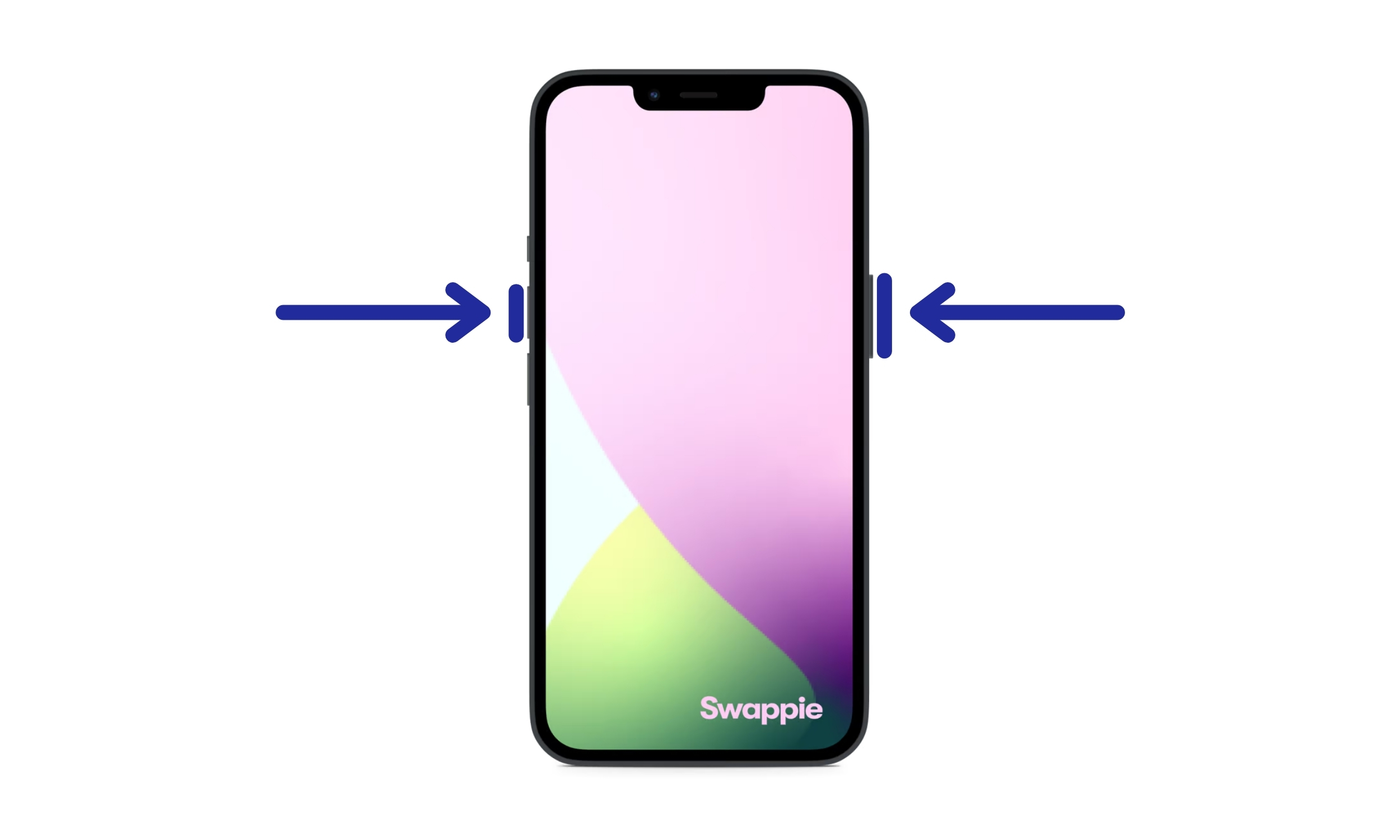
På dessa modeller, som saknar fysisk hemknapp, används sidoknappen tillsammans med volymknappen.
Så här gör du:
- Tryck samtidigt på sidoknappen och volym upp, och släpp snabbt för att ta skärmdumpen.
- Skärmen blinkar till och en miniatyrbild visas i nedre vänstra hörnet. Du kan trycka på den direkt för att redigera eller dela bilden.
Gäller för: iPhone X, iPhone 11, iPhone 12, iPhone 13, iPhone 14, iPhone 15 och iPhone 16
Tips: Om du föredrar ett alternativ kan du använda AssistiveTouch – ett hjälpmedel som finns under inställningarna för tillgänglighet.
Skärmdump på iPhone SE (2nd & 3rd gen), iPhone 8 och iPhone 7
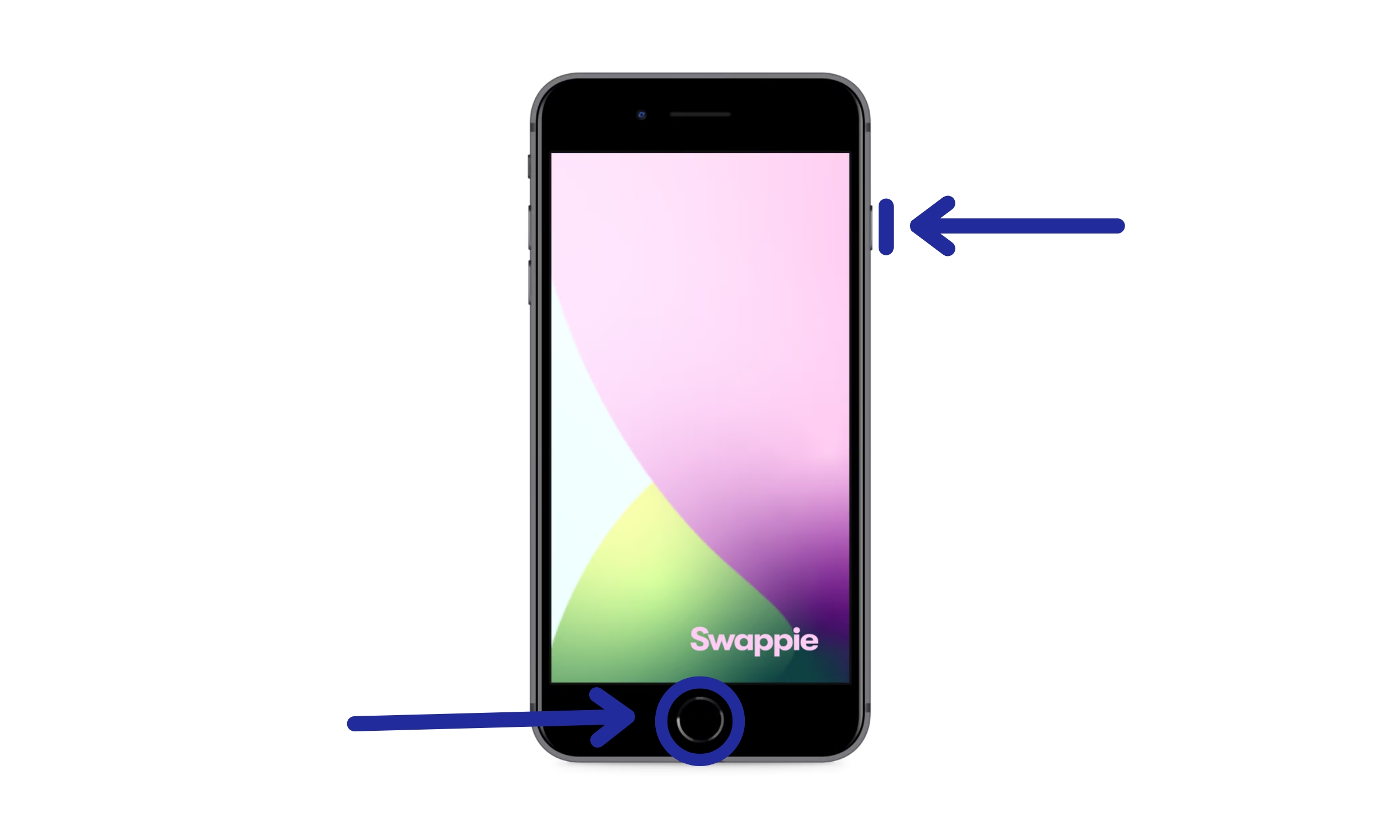
Dessa modeller har både en fysisk hemknapp och en sidoknapp.
Så här gör du:
- Tryck samtidigt på hemknappen och sidoknappen och släpp snabbt.
- En miniatyr visas efteråt längst ner till vänster, vilket gör det enkelt att snabbt redigera eller dela din skärmdump.
Gäller för: iPhone SE (2:a och 3:e generationen), iPhone 8, iPhone 7
Skärmdump på äldre iPhone-modeller med toppknapp
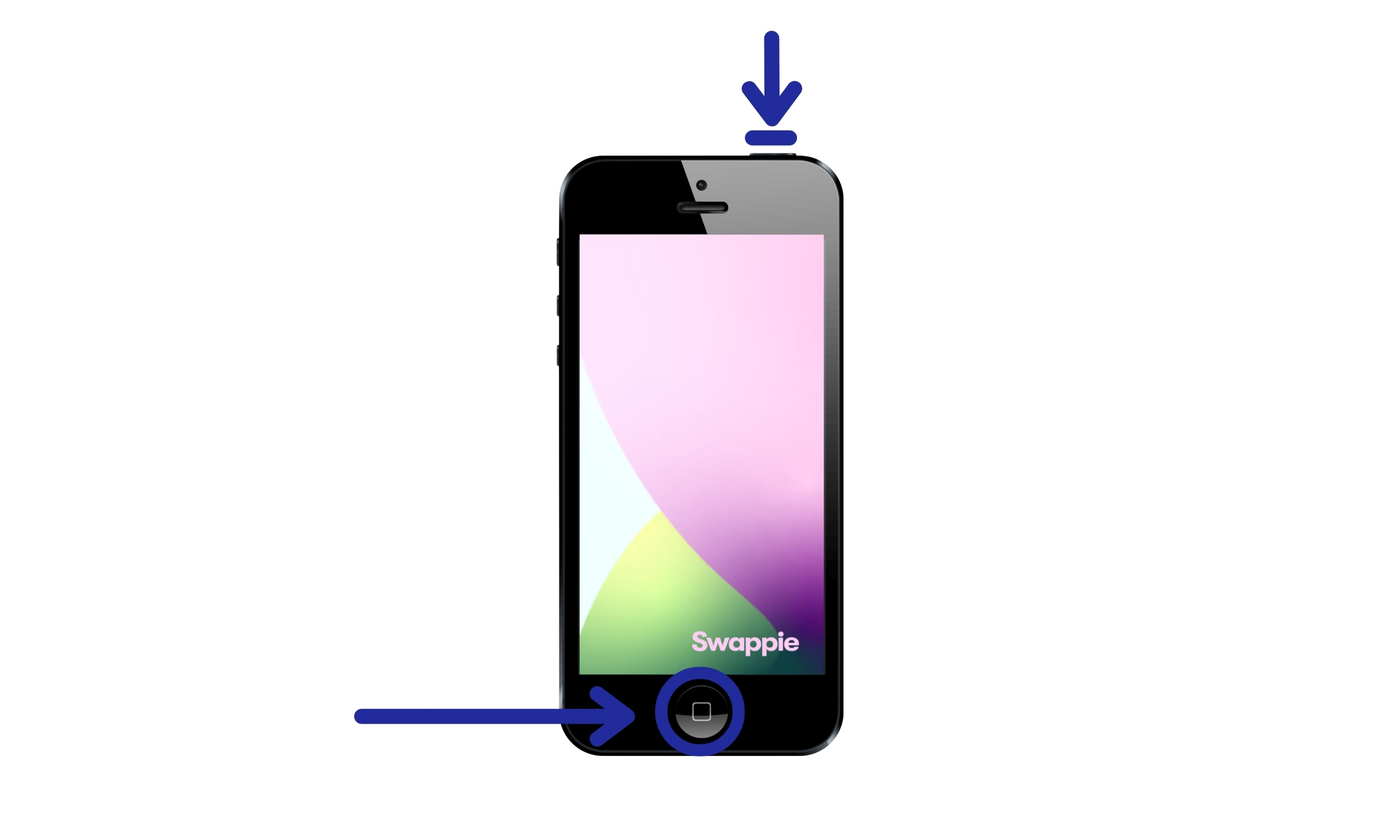
Om du använder en äldre iPhone-modell med toppknapp, till exempel iPhone 5s eller iPhone 6, finns det fortfarande ett enkelt sätt att ta en skärmdump.
Så här gör du:
- Tryck samtidigt på hemknappen och toppknappen, och släpp.
- Skärmdumpen sparas automatiskt i albumet “Skärmbilder” i Bilder-appen.
Gäller för: iPhone 5s, iPhone 6 och äldre
Hur du hittar och redigerar skärmdumpar på iPhone
Alla skärmdumpar sparas automatiskt och är enkla att hitta.
Så här hittar du dem:
Gå till appen Bilder > Album > Skärmbilder
Så redigerar du:
Tryck på miniatyren direkt när du tagit bilden eller öppna den i Bilder-appen för att beskära, markera eller dela.
Tips: För att frigöra lagringsutrymme kan du radera gamla skärmbilder.
- Se vår guide för att ta bort foton och frigöra utrymme på din iPhone.
- Lär dig också hur du rensar bilder från din iPhone för att frigöra lagringsutrymme.
Vanliga frågor om skärmdumpar på iPhone
Hur tar man en scrollbar skärmdump på iPhone?
På iOS 15 och senare kan du ta en scrollbar skärmdump i Safari genom att ta en vanlig skärmdump, trycka på miniatyren och välja “Fullständig sida”. Då sparas hela webbsidan som en PDF.
Var sparas skärmdumpar på iPhone?
Alla skärmdumpar sparas automatiskt i appen Bilder, under Album > Skärmbilder.
Hur gör man en skärmdump med AssistiveTouch?
Gå till Inställningar > Tillgänglighet > Tryck > AssistiveTouch och aktivera funktionen. Tryck sedan på AssistiveTouch-menyn, välj Enhet > Mer > Skärmbild.
- Upptäck också hur du enkelt skannar dokument med din iPhone.
- Lär dig också hur du skannar QR-koder med din iPhone.
Vill du ta en skärmdump för att spara information, visa något du ser på skärmen eller felsöka ett problem? Nu vet du hur du gör, oavsett vilken iPhone-modell du använder.
Mer från Swappie:
Överför data till en ny iPhone
Skaffa en ny iPhone? Vi visar tre enkla sätt att föra över bilder, appar och kontakter från din gamla enhet till den nya, steg för steg. Läs hur du överför data till en ny iPhone.
Återställ en iPhone utan lösenord
Glömt lösenordet eller låst ute från din iPhone? Här går vi igenom två metoder för att återställa din enhet utan lösenord på ett säkert sätt. Läs guiden för att återställa iPhone utan lösenord.
Hur säljer jag min mobil?
Vill du sälja din gamla iPhone eller annan mobil? Vi guidar dig genom processen så att du får ut det mesta av försäljningen på ett tryggt och smidigt sätt. Läs mer om hur du säljer din mobil.
Bästa iPads för studenter
Letar du efter en iPad som passar för studier? Vi jämför de bästa modellerna för plugg, anteckningar och underhållning, oavsett budget. Se vår guide till de bästa iPads för studenter.
Därför har Swappies iPhones minst 86% batterihälsa
Visste du att alla Swappies iPhones levereras med minst 86% batterihälsa? Här förklarar vi varför detta är viktigt och hur det ger dig bättre värde för pengarna. Läs varför Swappies iPhones har minst 86% batterihälsa.
Swappies expertjämförelser:
iPhone 12 vs iPhone 13
iPhone 12 vs iPhone 13 jämförelse: båda har 6,1″ OLED-skärmar men iPhone 13 ger högre ljusstyrka, bättre batteritid och A15 Bionic för snabbare prestanda. Kameran förbättras med sensor-shift och längre mjukvarustöd. Läs jämförelsen iPhone 12 vs iPhone 13
iPhone 14 vs iPhone 13
iPhone 14 vs iPhone 13 jämförelse: förbättrad ljusstyrka, kamera (sensor-shift + Photonic Engine), säkerhetsfunktioner (Crash Detection, SOS via satellit) och A15 med 5-kärnig GPU. Se skillnaderna i prestanda, batteri och pris. Läs hela jämförelsen iPhone 14 vs iPhone 13
iPhone 13 vs Samsung Galaxy S22
iPhone 13 vs Samsung Galaxy S22 jämförelse: 120 Hz AMOLED (S22) mot OLED 60 Hz (iPhone 13), kamera, batteri, chip (A15 vs Snapdragon/Exynos) och ekosystem. Hjälper dig välja rätt mellan iOS och Android. Se skillnaderna i vår jämförelse iPhone 13 vs Galaxy S22
iPhone 13 Pro vs Samsung Galaxy S23
iPhone 13 Pro vs Galaxy S23 jämförelse: 120 Hz på båda, A15 Bionic vs Snapdragon 8 Gen 2, kamera (13 Pro trippel + LiDAR; S23 50 MP), batteri, MagSafe och One UI. Läs jämförelsen iPhone 13 Pro vs Galaxy S23
iPhone 13 vs iPhone 15
iPhone 13 vs iPhone 15 jämförelse: 48 MP huvudkamera, Dynamic Island, USB-C och högre ljusstyrka (upp till 2000 nits utomhus) gör 15 mer framtidssäker. Vi bryter ned prestanda, kamera, skärm och pris/värde. Ska du uppgradera? Läs jämförelsen iPhone 13 vs iPhone 15
iPhone 13 Pro Max vs Samsung S22 Ultra
iPhone 13 Pro Max vs S22 Ultra jämförelse: 120 Hz OLED/AMOLED, A15 vs Snapdragon/Exynos, videokvalitet (iPhone) samt S Pen, 108 MP och omvänd trådlös laddning (Samsung). Se skillnader i batteri, kamera och ekosystem. Läs hela jämförelsen iPhone 13 Pro Max vs S22 Ultra
Renoverad iPhone 11 Pro vs Xiaomi Redmi Note 13
iPhone 11 Pro (renoverad) vs Redmi Note 13 jämförelse: Super Retina XDR OLED och premiumbygge + iOS/ekosystem mot AMOLED 120 Hz, 108 MP och starkt pris/prestanda-förhållande. Se skillnader i kamera, batteri, prestanda, IP68 och värde. Läs vår detaljerade jämförelse iPhone 11 Pro vs Redmi Note 13