Como usar o VoiceOver no iPhone: Dicas e Truques
O VoiceOver é uma das funcionalidades de acessibilidade mais poderosas da Apple, criada para ajudar pessoas com deficiências visuais a navegar eficazmente no seu iPhone. Este guia completo explica o que é o VoiceOver, como ativá-lo e desativá-lo, como usá-lo para navegar no seu iPhone e oferece dicas para dominar esta ferramenta essencial.
Índice
- O que é o VoiceOver?
- Como ativar o VoiceOver no iPhone
- Como desativar o VoiceOver no iPhone
- Como usar o VoiceOver no iPhone
- Dicas para dominar o VoiceOver
- Conclusão
O que é o VoiceOver?
O VoiceOver é um leitor de ecrã integrado disponível no iPhone que permite aos utilizadores interagir com o dispositivo através de feedback auditivo. Em vez de depender de elementos visuais, o VoiceOver lê em voz alta tudo o que está no ecrã, desde botões e menus a textos e notificações. Esta funcionalidade permite que pessoas com deficiências visuais acedam a aplicações, naveguem na web, enviem mensagens e realizem todas as tarefas habituais no seu iPhone utilizando gestos combinados com descrições faladas.
O VoiceOver é personalizável, permitindo ajustar a velocidade de fala, usar displays Braille e escolher diferentes idiomas, tornando-se numa ferramenta versátil para navegar nos dispositivos iOS.
Como ativar o VoiceOver no iPhone
Existem várias formas de ativar o VoiceOver no seu iPhone, dependendo das suas preferências e necessidades. Veja como pode ativá-lo:
Método 1: A partir das Definições
- Abra as Definições: Vá à aplicação Definições no seu iPhone.
- Toque em Acessibilidade: Desça e toque em Acessibilidade.
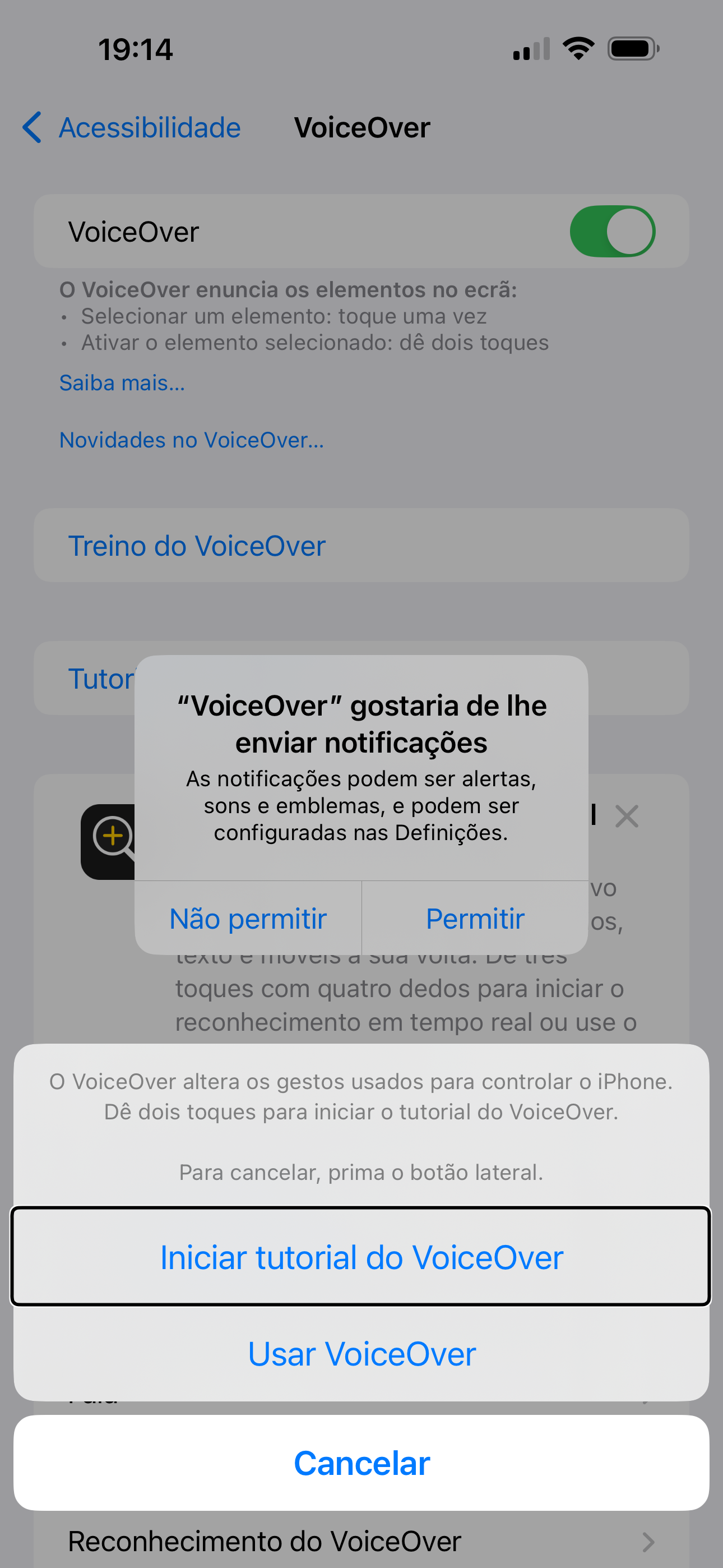
- Selecione VoiceOver: Na secção Visão, toque em VoiceOver.
- Ative-o: Mova o interruptor ao lado de VoiceOver para ativá-lo. O iPhone começará imediatamente a ler em voz alta os elementos do ecrã.
Método 2: Usando a Siri
Também pode pedir à Siri para ativar o VoiceOver por si:
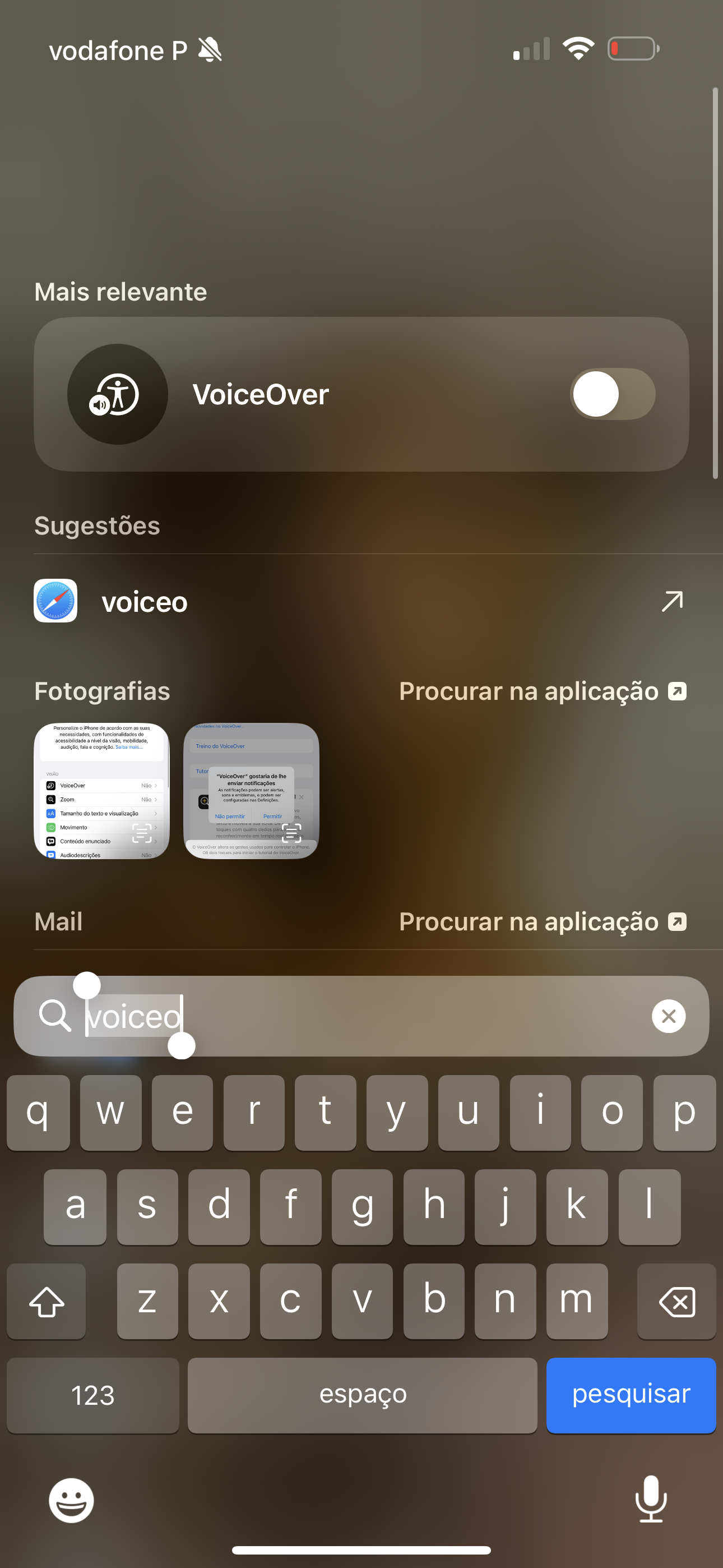
- Diga apenas, “Hey Siri, ativa o VoiceOver.”
Este método é rápido e mãos-livres, especialmente se já estiver familiarizado com os comandos de voz da Siri.
Método 3: Usando o Atalho de Acessibilidade
Para um acesso ainda mais rápido, pode configurar o VoiceOver como Atalho de Acessibilidade:
- Vá a Definições > Acessibilidade > Atalho de Acessibilidade.
- Selecione VoiceOver na lista.
Agora, sempre que clicar três vezes no botão lateral (ou no botão Home em modelos mais antigos), o VoiceOver será ativado ou desativado.
Como desativar o VoiceOver no iPhone
Se já não precisar do VoiceOver, pode desativá-lo facilmente usando estes métodos:
Método 1: A partir das Definições
- Abra as Definições: Aceda a Definições no seu iPhone.
- Toque em Acessibilidade: Desça e selecione Acessibilidade.
- Selecione VoiceOver: Encontre VoiceOver na secção Visão.
- Desative-o: Mova o interruptor ao lado de VoiceOver para desativá-lo.
Método 2: Usando a Siri
Assim como para ativá-lo, pode pedir à Siri para desativar o VoiceOver:
- Diga, “Hey Siri, desativa o VoiceOver.”
Método 3: Usando o Atalho de Acessibilidade
Se configurou o Atalho de Acessibilidade para o VoiceOver, clique três vezes no botão lateral (ou no botão Home nos iPhones antigos) para desativar rapidamente o VoiceOver.
Como usar o VoiceOver no iPhone
Uma vez ativado o VoiceOver, o seu iPhone fornecerá feedback auditivo para cada ação realizada. Para navegar usando o VoiceOver, terá de usar gestos específicos, desenhados para ajudar a interagir com o dispositivo sem ver o ecrã.
Gestos básicos do VoiceOver:
- Toque único: Seleciona um item, e o VoiceOver descreve-o em voz alta.
- Toque duplo: Ativa o item selecionado (ex. abrir uma aplicação, pressionar um botão).
- Deslizar para a esquerda ou direita com um dedo: Move para o próximo ou anterior item no ecrã.
- Deslizar para cima ou para baixo com um dedo: Ajusta um controlo deslizante ou move-se numa lista um item de cada vez.
- Toque triplo com três dedos: Ativa ou desativa a fala sem desativar o VoiceOver completamente.
- Deslizar com três dedos para cima ou para baixo: Rola uma página ou uma lista.
Explorar conteúdo com VoiceOver:
- Explorar por toque: Coloque o dedo no ecrã e mova-o para ouvir o que está debaixo do dedo. Isto permite explorar tudo o que está no ecrã do iPhone.
Gesto Rotor:
Coloque dois dedos no ecrã e rode-os como se estivesse a girar um botão. O Rotor controla como o VoiceOver funciona em certos contextos (ex. navegar entre caracteres, palavras ou títulos ao ler texto).
Escrever com VoiceOver: Ao usar o VoiceOver num campo de texto, pode:
- Deslizar para cima ou para baixo para escolher cada letra e tocar duas vezes para inseri-la, ou
- Usar a Escrita por Toque, onde coloca o dedo numa tecla para ouvi-la e levanta o dedo para selecioná-la.
Isto garante que pode escrever de forma eficaz, mesmo sem sinais visuais.
Dicas para dominar o VoiceOver
Para tirar o máximo proveito do VoiceOver, tente incorporar estas dicas no seu uso diário:
- Personalize o Rotor:
O Rotor é uma ferramenta poderosa que permite mudar rapidamente a forma como navega no texto ou nos elementos do ecrã. Para personalizá-lo, vá a Definições > Acessibilidade > VoiceOver > Rotor e selecione as opções que melhor se adaptam às suas necessidades, como Palavra, Linha ou Títulos. - Ajuste a velocidade de leitura:
A velocidade de leitura padrão do VoiceOver pode ser demasiado rápida ou lenta para alguns utilizadores. Para ajustar a velocidade de leitura, vá a Definições > Acessibilidade > VoiceOver e use o controlo deslizante de Velocidade de Leitura para definir o ritmo ideal. - Use Displays Braille:
O VoiceOver é compatível com displays Braille Bluetooth, que podem ser emparelhados com o seu iPhone para fornecer feedback tátil para textos e notificações. Se usa Braille, esta é uma funcionalidade útil a explorar. - Pratique os gestos do VoiceOver:
O VoiceOver tem um tutorial integrado para ajudá-lo a praticar os gestos essenciais. Para aceder ao tutorial, vá a Definições > Acessibilidade > VoiceOver e toque em Prática do VoiceOver.
Conclusão
O VoiceOver é uma ferramenta inestimável para aqueles que dependem de feedback auditivo para navegar no seu iPhone. Com a sua vasta gama de gestos e opções de personalização, o VoiceOver permite usar todas as funcionalidades do seu iPhone sem precisar de depender da visão. Quer esteja a ativá-lo pela primeira vez ou à procura de dominar gestos avançados, este guia oferece tudo o que precisa para começar a usar o VoiceOver e navegar no seu iPhone com facilidade.
Mais da Swappie:
Como transferir fotos do iPhone para o Windows
Quer guardar as suas fotos do iPhone no computador? Explicamos passo a passo como transferir imagens do iPhone para o Windows de forma simples e rápida. Veja como transferir fotos do iPhone para o Windows.
Como gravar chamadas no iPhone
Precisa gravar uma chamada importante? O nosso guia mostra diferentes métodos para gravar chamadas no iPhone com segurança e qualidade. Leia o guia completo para gravar chamadas no iPhone.
3 passos para vender um iPhone à Swappie
Está a pensar vender o seu iPhone? Em apenas três passos simples mostramos como preparar o dispositivo, enviá-lo e receber o pagamento com segurança. Veja como vender um iPhone à Swappie.
Melhores iPads para estudantes
Qual é o iPad ideal para estudar? Analisamos os melhores modelos para aulas online, apontamentos e multitarefas, com opções para todos os orçamentos. Descubra os melhores iPads para estudantes.
Porque é que os iPhones da Swappie vêm sempre com pelo menos 86% de bateria
Todos os iPhones da Swappie são testados e entregues com uma saúde de bateria mínima de 86%. Saiba como este padrão garante mais confiança, durabilidade e desempenho. Leia porque a Swappie garante bateria saudável de 86%.
Comparações de especialistas da Swappie:
iPhone 14 vs iPhone 13
Vale a pena trocar do iPhone 13 para o iPhone 14? Comparamos desempenho, câmaras, bateria e novas funcionalidades para ajudar na sua escolha. Leia a comparação iPhone 14 vs iPhone 13.
iPhone 13 vs iPhone 15
O iPhone 15 traz melhorias significativas face ao iPhone 13, incluindo câmara de 48 MP, Dynamic Island e USB-C. Descubra se a atualização compensa. Veja o comparativo iPhone 13 vs iPhone 15.
iPhone 12 vs iPhone 13
O que mudou realmente entre o iPhone 12 e o iPhone 13? Analisamos as diferenças em design, performance, autonomia e suporte de software. Leia a perspetiva atual iPhone 12 vs iPhone 13.
iPhone 13 vs Samsung S22
Deve escolher um iPhone 13 ou um Samsung S22? Comparamos ecrã, câmara, desempenho, sistema operativo e ecossistema para ajudar na decisão. Veja a comparação iPhone 13 vs Samsung S22.
Câmara do iPhone 14 vs iPhone 15
O iPhone 15 oferece avanços importantes na fotografia em relação ao iPhone 14. Veja em detalhe como se comparam as câmaras e qual é a melhor opção para si. Leia a comparação da câmara iPhone 14 vs iPhone 15.