Guia Passo a Passo para Alterar a Senha do seu iPhone
O seu iPhone contém informações pessoais e sensíveis, tornando crucial protegê-lo com uma senha forte. Alterar regularmente a senha do seu iPhone adiciona uma camada extra de segurança. Neste guia, iremos orientá-lo pelos passos simples para alterar a sua senha e manter o seu iPhone seguro.
Os passos fornecidos abaixo são aplicáveis a iPhones que funcionam com o iOS 14 ou posterior. Se tiver um iPhone mais antigo ou uma versão diferente do iOS, os passos podem variar ligeiramente.
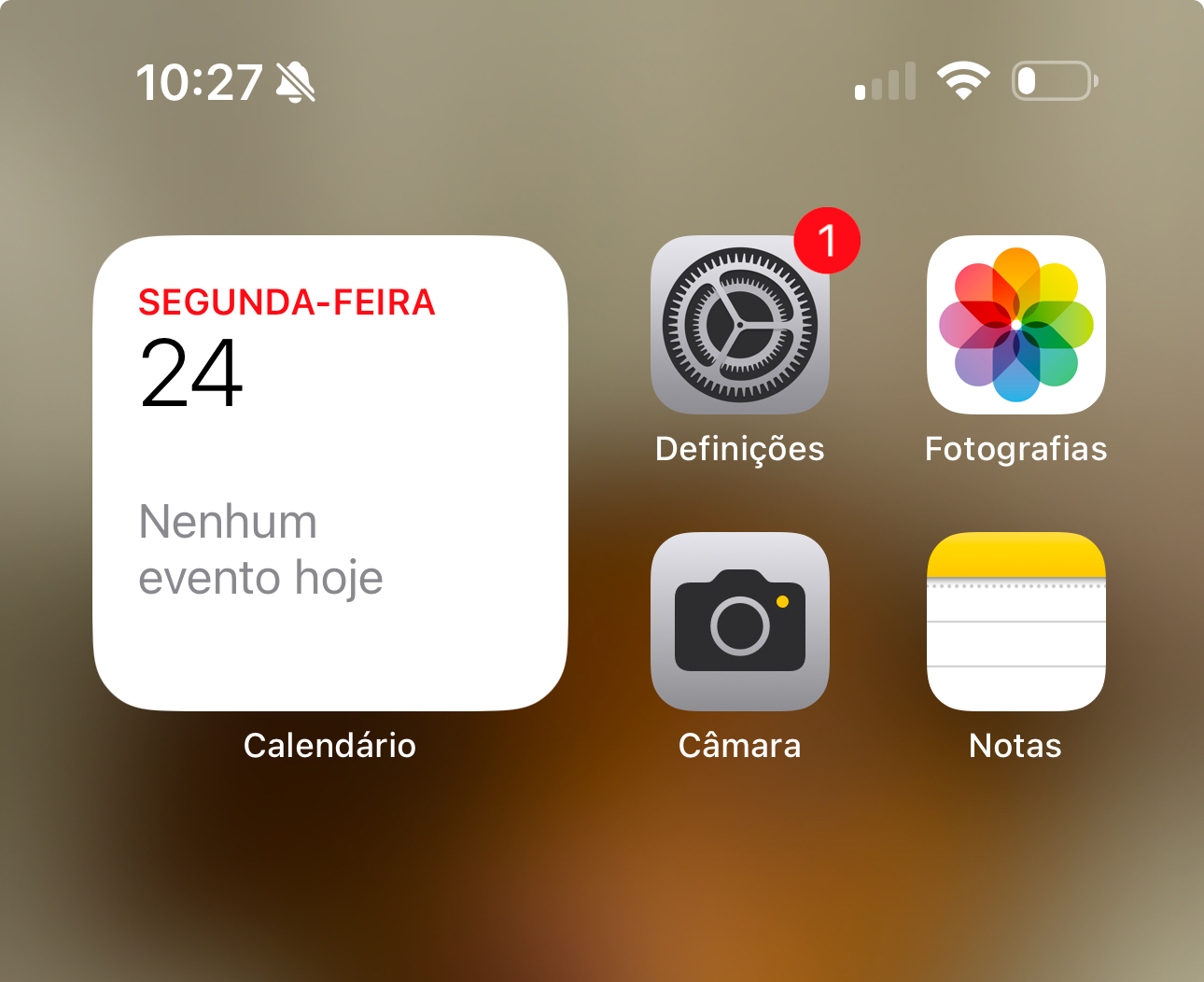
Passo 1: Clique em Definições
Toque na aplicação “Definições” no ecrã inicial do seu iPhone.
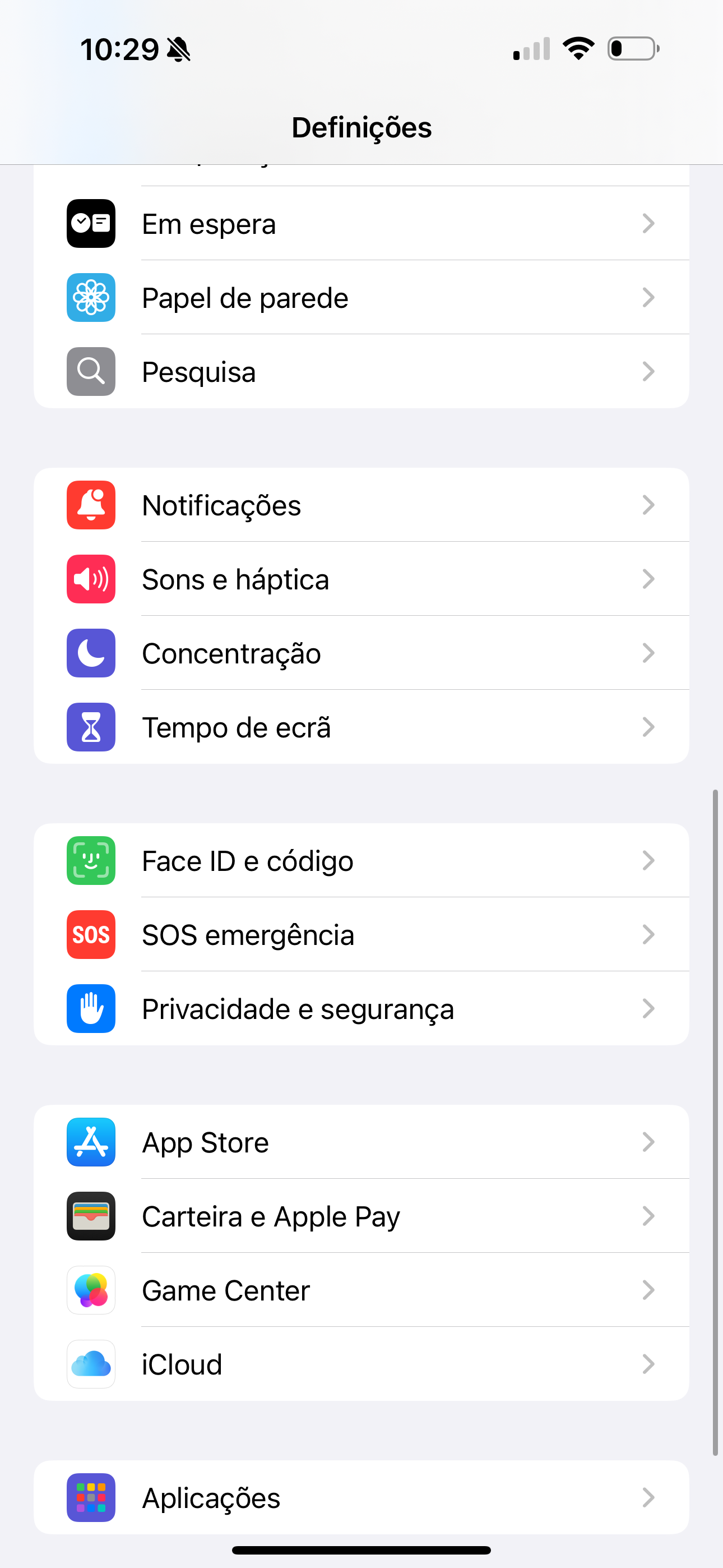
Passo 2: Desça para baixo e clique em “Face ID e Código”
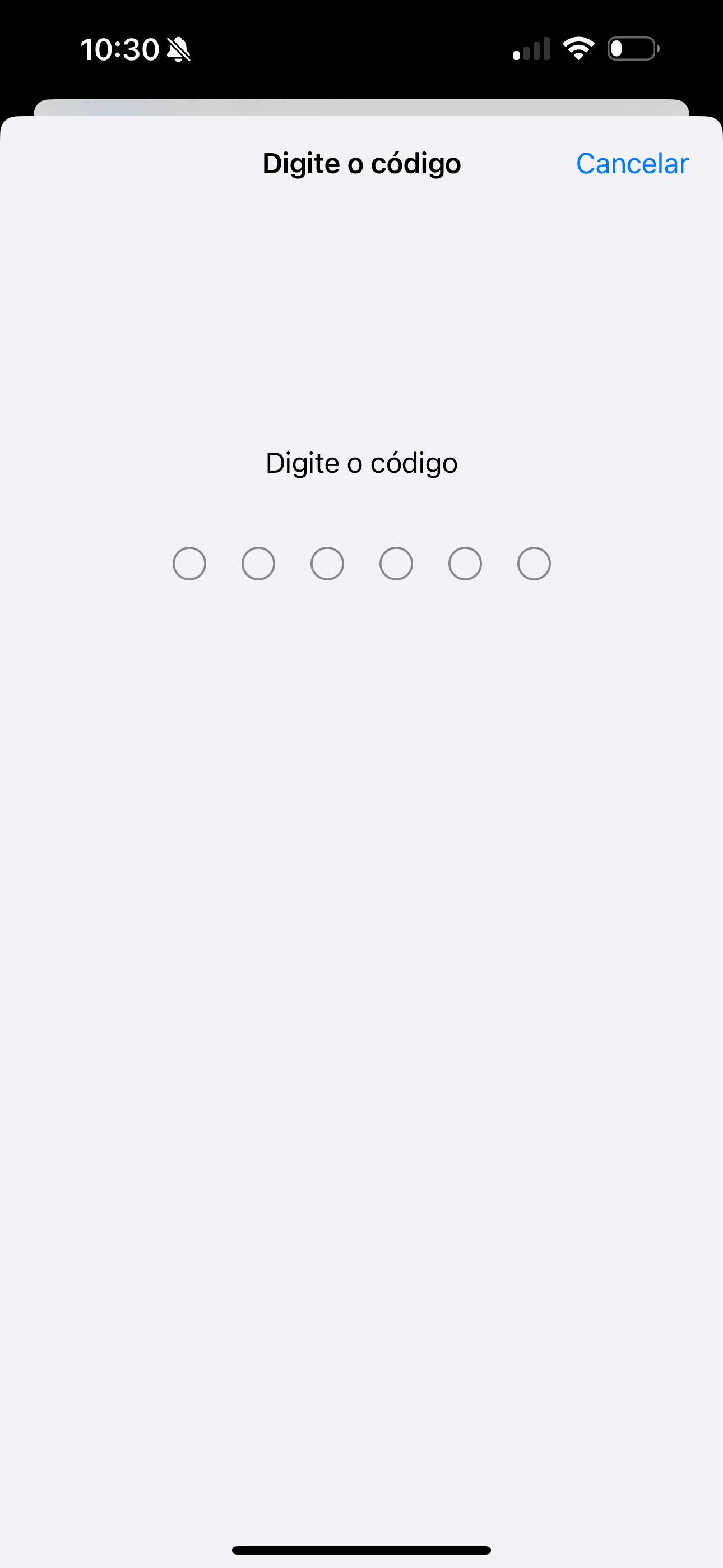
Passo 3: Insira a Sua Senha Atual
Se solicitado, insira a sua senha atual para prosseguir. Este passo garante que apenas usuários autorizados possam fazer alterações nas configurações de segurança do seu dispositivo.
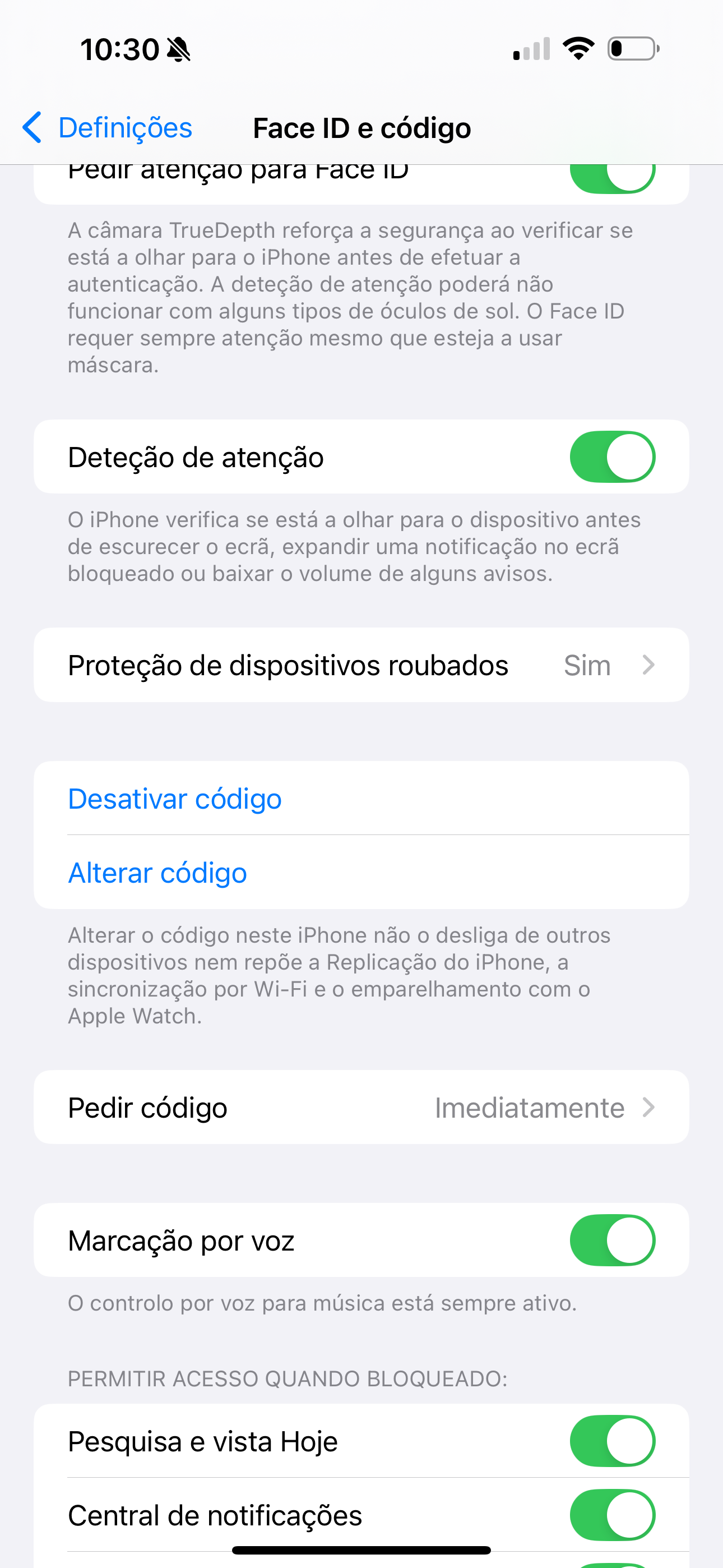
Passo 4: Toque em “Alterar Código”
Após inserir a sua senha atual, desça para baixo e toque em “Alterar Código”.
Passo 5: Insira a Sua Senha Atual Novamente
Por motivos de segurança, será solicitado a inserir a sua senha atual mais uma vez.
Passo 6: Escolha uma Nova Senha
Agora, pode inserir a sua nova senha. Certifique-se de que ela é forte e única, consistindo numa combinação de números, letras e caracteres especiais.
Passo 7: Insira a Sua Nova Senha Novamente
Para confirmar a sua nova senha, insira-a novamente.
Passo 8: Senha Alterada com Sucesso
Parabéns! A sua senha foi alterada com sucesso. Agora pode usar a sua nova senha para desbloquear o seu iPhone.
Perguntas Frequentes – Segurança do iPhone e Senha
Alterar regularmente a sua senha do iPhone ajuda a proteger as suas informações pessoais e sensíveis contra acesso não autorizado. Adiciona assim uma camada extra de segurança, tornando mais difícil alguém adivinhar a sua senha.
É recomendado alterar a sua senha do iPhone pelo menos uma vez a cada poucos meses. No entanto, se suspeitar de qualquer violação de segurança ou se sentir que a sua senha foi comprometida, é aconselhável alterá-la imediatamente.
Embora possa ser conveniente usar a mesma senha em vários dispositivos, isso não é recomendado por motivos de segurança. É melhor usar senhas únicas para cada dispositivo, a fim de minimizar o risco de acesso não autorizado.
Uma senha forte deve ser uma combinação de números, letras e caracteres especiais. Deve ter pelo menos seis caracteres de comprimento e incluir uma mistura de letras maiúsculas e minúsculas, números e símbolos. Evite usar senhas facilmente adivinháveis, como datas de nascimento ou números sequenciais.
Sim, os iPhones suportam métodos de autenticação biométrica, como Touch ID e Face ID. Esses recursos podem ser usados como alternativa às senhas, fornecendo uma maneira conveniente e segura de desbloquear o seu dispositivo. No entanto, ainda é recomendado ter uma senha como opção de backup, caso a autenticação biométrica falhe.
Se se esquecer da sua senha, ainda é possível recuperar o acesso ao seu iPhone seguindo as etapas delineadas pela Apple. Isso geralmente envolve usar o seu ID Apple para redefinir a sua senha. No entanto, é importante observar que esse processo pode resultar na perda de dados se não tiver feito backup do seu dispositivo.
Sim, usar um gestor de senhas é uma maneira segura de armazenar a sua senha do iPhone. Isso permite que gira e armazene senhas complexas e únicas para todos os seus dispositivos e contas. Certifique-se de usar um gestor de senhas seguro que utilize criptografia forte e tenha medidas de segurança robustas em vigor.
Embora seja tecnicamente possível desativar a senha no seu iPhone, isso é fortemente desencorajado. Desativar a senha remove uma camada crucial de segurança e expõe os seus dados pessoais a riscos potenciais. É sempre recomendado ter uma senha ativa no seu dispositivo.
Sim, se tiver ativado a função “Procurar” no seu iPhone, é possível alterar remotamente a sua senha usando a aplicação “Find My iPhone” ou o site. Isso ajuda a proteger os seus dados caso o seu dispositivo caia nas mãos erradas.
Geralmente, não é recomendado compartilhar a sua senha com ninguém, incluindo amigos e familiares. A sua senha é pessoal e deve ser mantida confidencial para manter a segurança e a privacidade do seu iPhone.
Seguindo esses passos simples, pode facilmente alterar a senha do seu iPhone e aumentar a segurança do seu dispositivo. Lembre-se de escolher uma senha forte e única e considere alterá-la regularmente para manter o seu iPhone seguro.
Mais da Swappie:
Como transferir fotos do iPhone para o Windows
Quer guardar as suas fotos do iPhone no computador? Explicamos passo a passo como transferir imagens do iPhone para o Windows de forma simples e rápida. Veja como transferir fotos do iPhone para o Windows.
Como gravar chamadas no iPhone
Precisa gravar uma chamada importante? O nosso guia mostra diferentes métodos para gravar chamadas no iPhone com segurança e qualidade. Leia o guia completo para gravar chamadas no iPhone.
3 passos para vender um iPhone à Swappie
Está a pensar vender o seu iPhone? Em apenas três passos simples mostramos como preparar o dispositivo, enviá-lo e receber o pagamento com segurança. Veja como vender um iPhone à Swappie.
Melhores iPads para estudantes
Qual é o iPad ideal para estudar? Analisamos os melhores modelos para aulas online, apontamentos e multitarefas, com opções para todos os orçamentos. Descubra os melhores iPads para estudantes.
Porque é que os iPhones da Swappie vêm sempre com pelo menos 86% de bateria
Todos os iPhones da Swappie são testados e entregues com uma saúde de bateria mínima de 86%. Saiba como este padrão garante mais confiança, durabilidade e desempenho. Leia porque a Swappie garante bateria saudável de 86%.
Comparações de especialistas da Swappie:
iPhone 14 vs iPhone 13
Vale a pena trocar do iPhone 13 para o iPhone 14? Comparamos desempenho, câmaras, bateria e novas funcionalidades para ajudar na sua escolha. Leia a comparação iPhone 14 vs iPhone 13.
iPhone 13 vs iPhone 15
O iPhone 15 traz melhorias significativas face ao iPhone 13, incluindo câmara de 48 MP, Dynamic Island e USB-C. Descubra se a atualização compensa. Veja o comparativo iPhone 13 vs iPhone 15.
iPhone 12 vs iPhone 13
O que mudou realmente entre o iPhone 12 e o iPhone 13? Analisamos as diferenças em design, performance, autonomia e suporte de software. Leia a perspetiva atual iPhone 12 vs iPhone 13.
iPhone 13 vs Samsung S22
Deve escolher um iPhone 13 ou um Samsung S22? Comparamos ecrã, câmara, desempenho, sistema operativo e ecossistema para ajudar na decisão. Veja a comparação iPhone 13 vs Samsung S22.
Câmara do iPhone 14 vs iPhone 15
O iPhone 15 oferece avanços importantes na fotografia em relação ao iPhone 14. Veja em detalhe como se comparam as câmaras e qual é a melhor opção para si. Leia a comparação da câmara iPhone 14 vs iPhone 15.