Gemakkelijk koppelen van je refurbished iPhone met een Bluetooth-apparaat
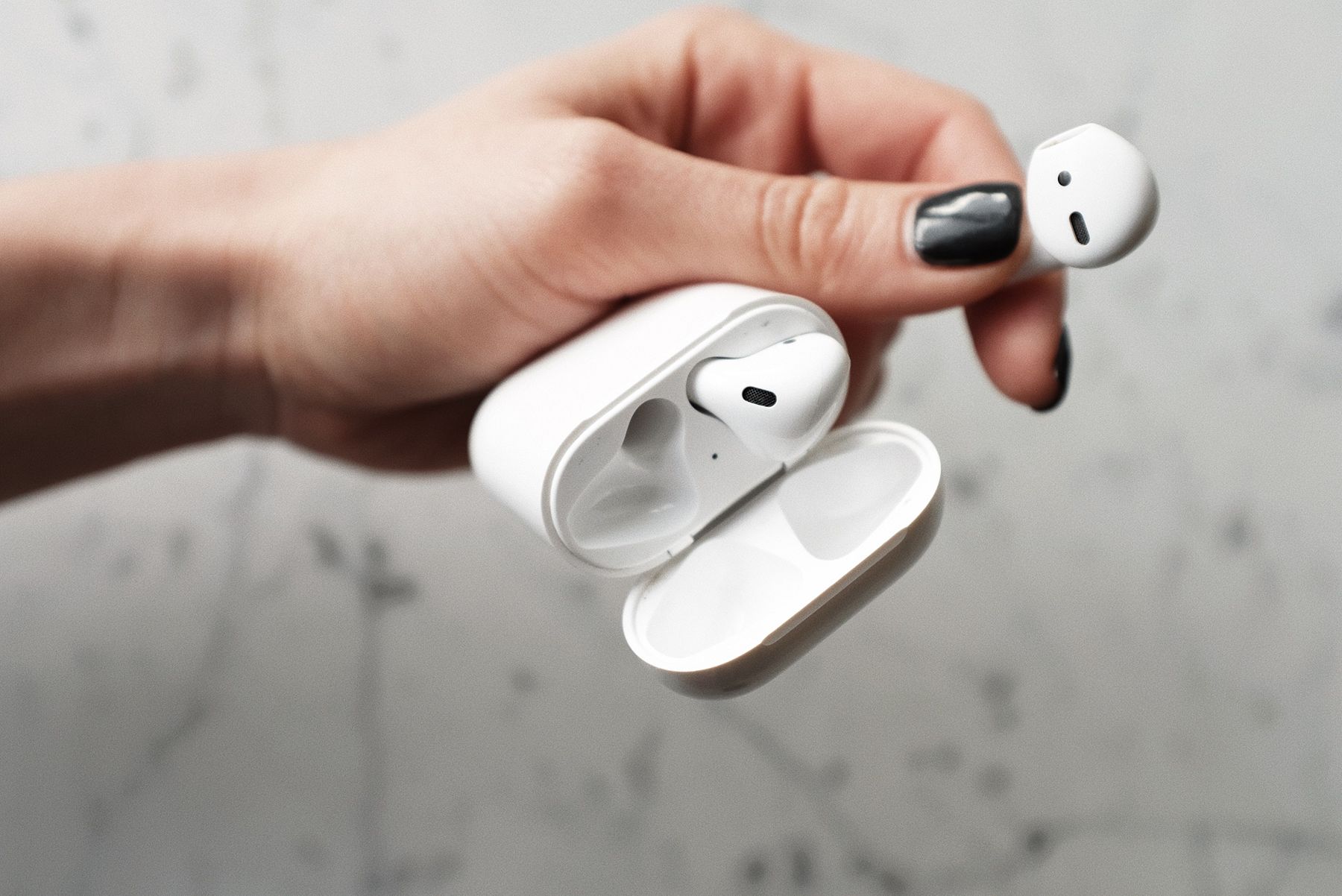
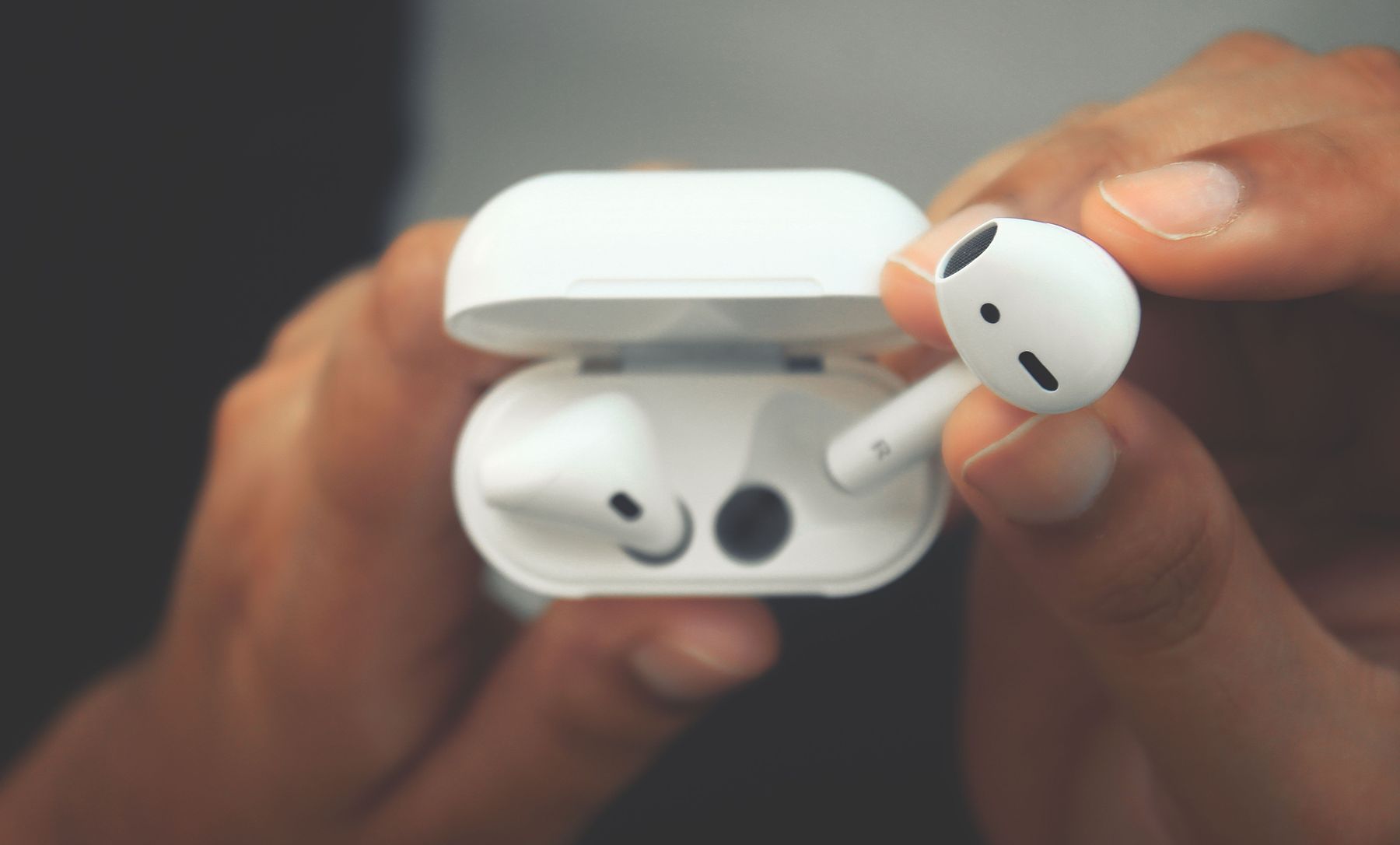
Het koppelen van je refurbished iPhone met een Bluetooth-apparaat is een eenvoudig proces dat je in staat stelt om draadloos verbinding te maken met een breed scala aan accessoires. Of je nu een Bluetooth-koptelefoon, luidspreker, smartwatch of andere compatibele apparaten wilt verbinden, volg deze eenvoudige stappen om een naadloze en probleemloze verbinding tot stand te brengen.
Stap 1: Voorbereiding Zorg ervoor dat het Bluetooth-apparaat dat je wilt koppelen is ingeschakeld en zich in de koppelmodus bevindt. Raadpleeg de handleiding van het specifieke apparaat voor instructies over hoe je deze modus activeert. Op je refurbished iPhone ga je naar de instellingen en schakel je Bluetooth in.
Stap 2: Apparaat detecteren Ga naar het Bluetooth-menu in de instellingen van je iPhone en tik op “Apparaat zoeken” of “Apparaat toevoegen”. Je iPhone begint nu automatisch naar beschikbare Bluetooth-apparaten te zoeken. Wacht even tot het gewenste apparaat in de lijst wordt weergegeven.
Stap 3: Verbinding maken Zodra het gewenste Bluetooth-apparaat in de lijst verschijnt, tik je erop om de koppeling tot stand te brengen. In sommige gevallen kan het nodig zijn om een pincode in te voeren die op het Bluetooth-apparaat wordt weergegeven. Volg gewoon de instructies op het scherm en voer de vereiste code in.
Stap 4: Voltooien van de koppeling Na een succesvolle koppeling geeft je iPhone een melding weer dat het apparaat is verbonden. Je kunt nu genieten van draadloze connectiviteit met het Bluetooth-apparaat. Afhankelijk van het type apparaat kun je functies zoals audio-afspelen, bellen, besturingselementen en meer gebruiken.
Tips voor een succesvolle koppeling:
- Zorg ervoor dat het Bluetooth-apparaat zich binnen het bereik van je iPhone bevindt en dat er geen obstakels zijn die de signaalsterkte kunnen beïnvloeden.
- Controleer of je Bluetooth-apparaat volledig is opgeladen of voldoende stroom heeft om een stabiele verbinding te behouden.
- Als je problemen ondervindt bij het koppelen, kun je proberen beide apparaten opnieuw op te starten en het proces opnieuw te doorlopen.
Met een refurbished iPhone kun je moeiteloos verbinding maken met Bluetooth-apparaten en genieten van draadloze functionaliteit. Door de eenvoudige stappen te volgen die we hierboven hebben beschreven, kun je snel en gemakkelijk je iPhone koppelen met een scala aan compatibele accessoires. Of je nu wilt genieten van muziek, handsfree bellen of andere draadloze functies wilt gebruiken, Bluetooth-connectiviteit op je refurbished iPhone opent de deur naar eindeloze mogelijkheden.
Meer van Swappie:
Hoe doe je een harde reset op je iPhone?
Reageert je iPhone niet meer of is hij vastgelopen? In onze gids lees je stap voor stap hoe je een harde reset uitvoert, zodat je toestel weer normaal functioneert. Lees hoe je een harde reset op je iPhone doet.
Werkt je iPhone-scherm niet meer?
Een niet-werkend iPhone-scherm kan allerlei oorzaken hebben. In dit artikel leggen we uit hoe je problemen kunt herkennen en oplossen, van eenvoudige resets tot professionele oplossingen. Lees hoe je een kapot iPhone-scherm kunt oplossen.
Hoe verkoop ik mijn telefoon?
Wil je je oude iPhone of smartphone verkopen? Wij laten zien hoe je je toestel veilig klaarmaakt voor verkoop en hoe je de beste prijs krijgt. Lees meer over hoe je je telefoon verkoopt.
Beste iPads voor studenten
Op zoek naar de ideale iPad voor je studie? Wij vergelijken de beste modellen voor college, notities en multitasking – geschikt voor elk budget. Bekijk onze gids voor de beste iPads voor studenten.
Een hogere batterijstandaard voor dagelijks gebruik
Alle Swappie-iPhones worden geleverd met een batterijgezondheid van minimaal 86%. Ontdek waarom dit belangrijk is en hoe het zorgt voor betere prestaties en een langere levensduur. Lees waarom Swappie kiest voor een hogere batterijstandaard.
Swappies expertvergelijkingen:
iPhone 13 vs Samsung Galaxy S22
Twijfel je tussen de iPhone 13 en de Samsung Galaxy S22? We vergelijken scherm, prestaties, camera’s, batterij en ecosysteem, zodat je de juiste keuze maakt. Lees de volledige vergelijking iPhone 13 vs Samsung S22.
Refurbished iPad vs nieuwe iPad
Is een refurbished iPad net zo goed als een nieuwe? In dit artikel zetten we de verschillen en voordelen op een rij, inclusief prijs, prestaties en duurzaamheid. Lees de vergelijking refurbished iPad vs nieuwe iPad.
iPhone 12 vs iPhone 13
Overweeg je een upgrade? We leggen uit hoe de iPhone 13 zich onderscheidt van de iPhone 12 in 2024, met verbeteringen in batterij, prestaties en camera. Bekijk de vergelijking iPhone 12 vs iPhone 13.
iPhone 13 Pro vs Samsung Galaxy S23
Welke premium smartphone past beter bij jou? We vergelijken de iPhone 13 Pro met de Galaxy S23 op gebied van prestaties, camera, scherm en batterijduur. Lees de vergelijking iPhone 13 Pro vs Samsung Galaxy S23.
Gerelateerde artikelen


Laatste Artikelen